开始前:准备好 Arduino UNO Q 开发板、扩展板、USB 数据线、已安装 Arduino App Lab 的电脑,以及要连接的 Wi-Fi 名称和密码。
1.1 认识并连接开发板,进入首次设置#
连接前,先分清两块板:下图上方是 Arduino UNO Q 开发板,下方是扩展板。
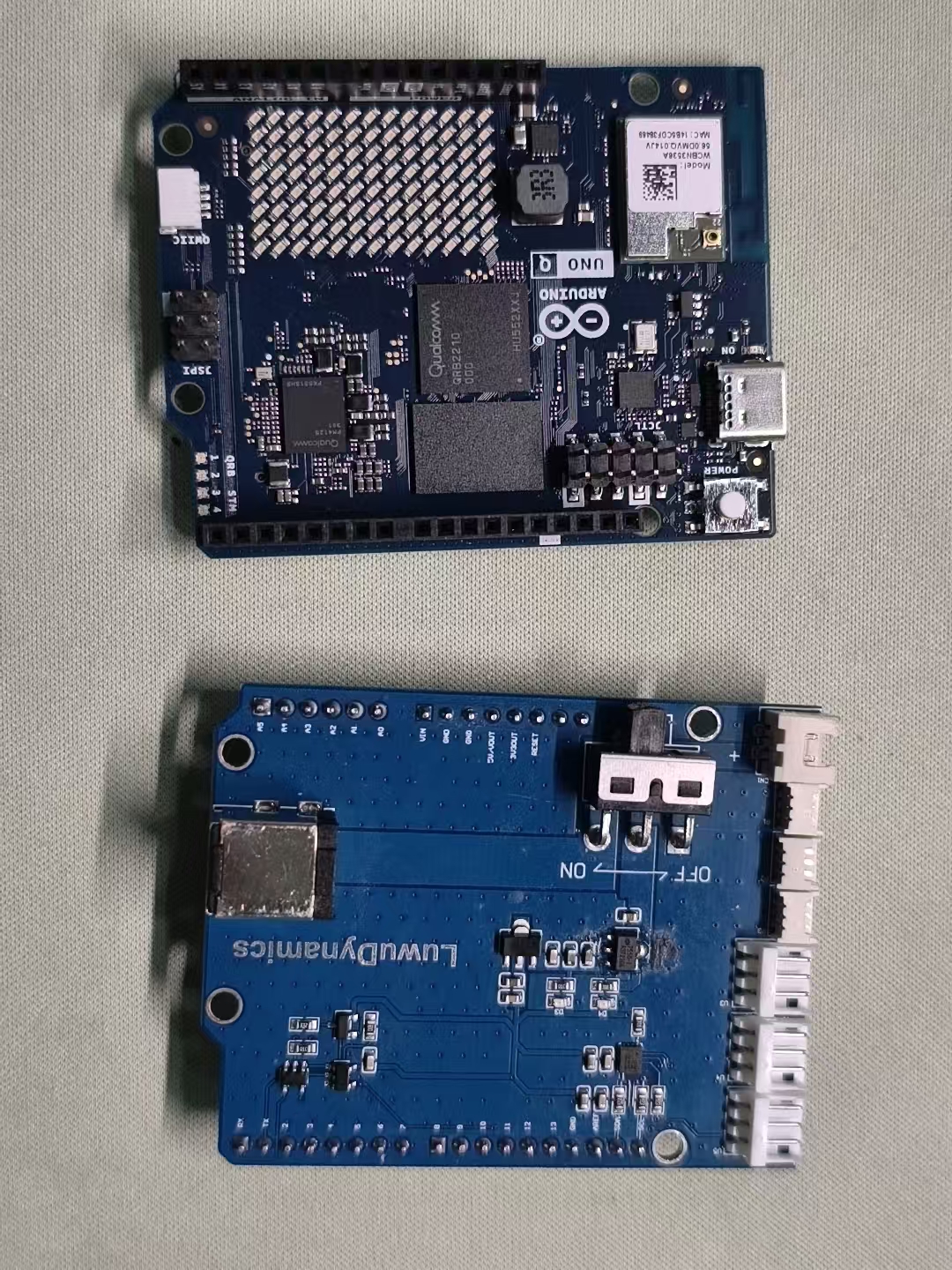
用 USB 数据线连接 Arduino UNO Q 开发板和电脑,打开 Arduino App Lab。进入首次设置向导后,可以看到 Board configuration(开发板配置)页面。
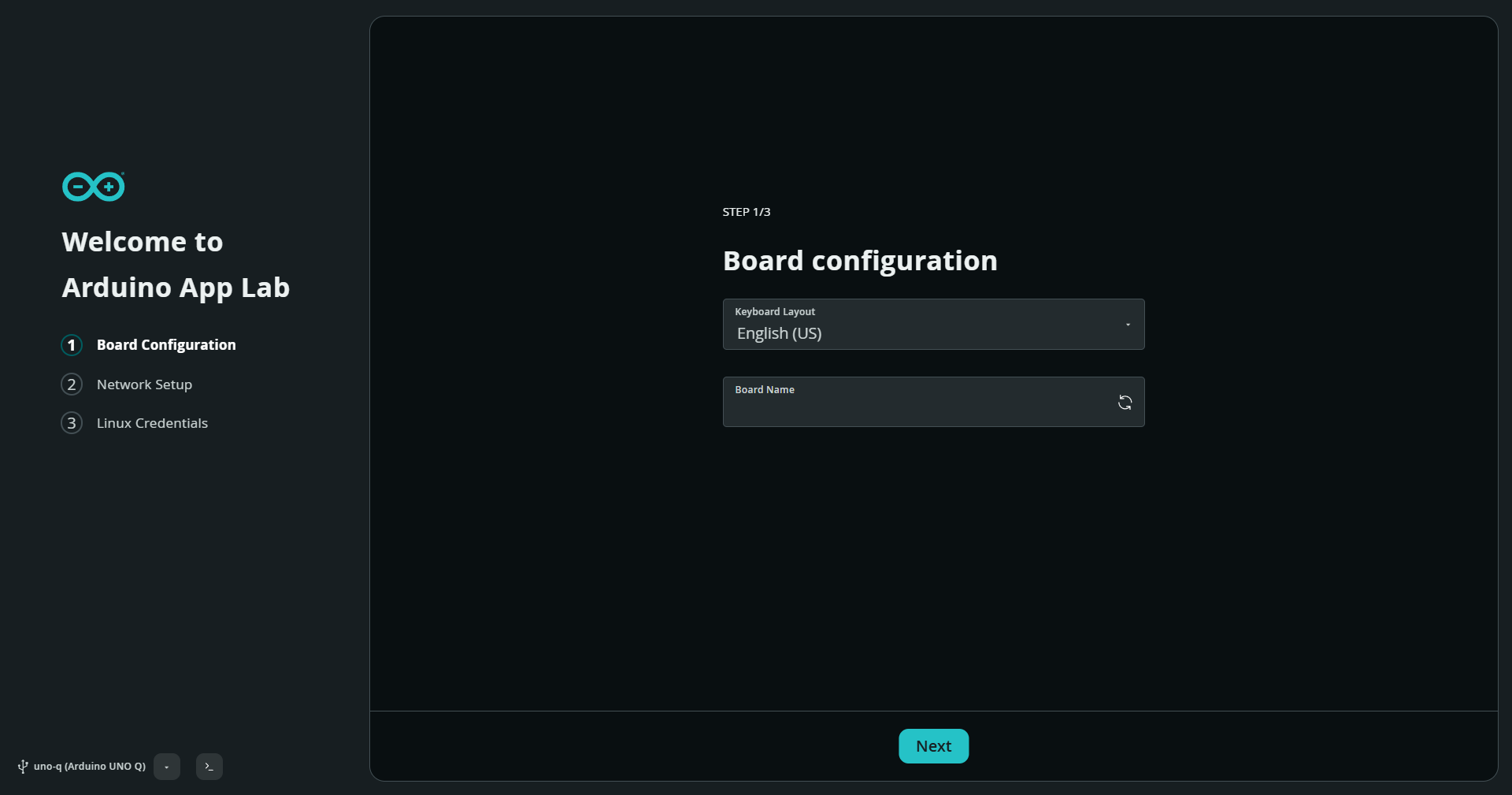
1.2 设置键盘布局和设备名称#
打开 Keyboard Layout(键盘布局)下拉菜单,选择 Chinese。
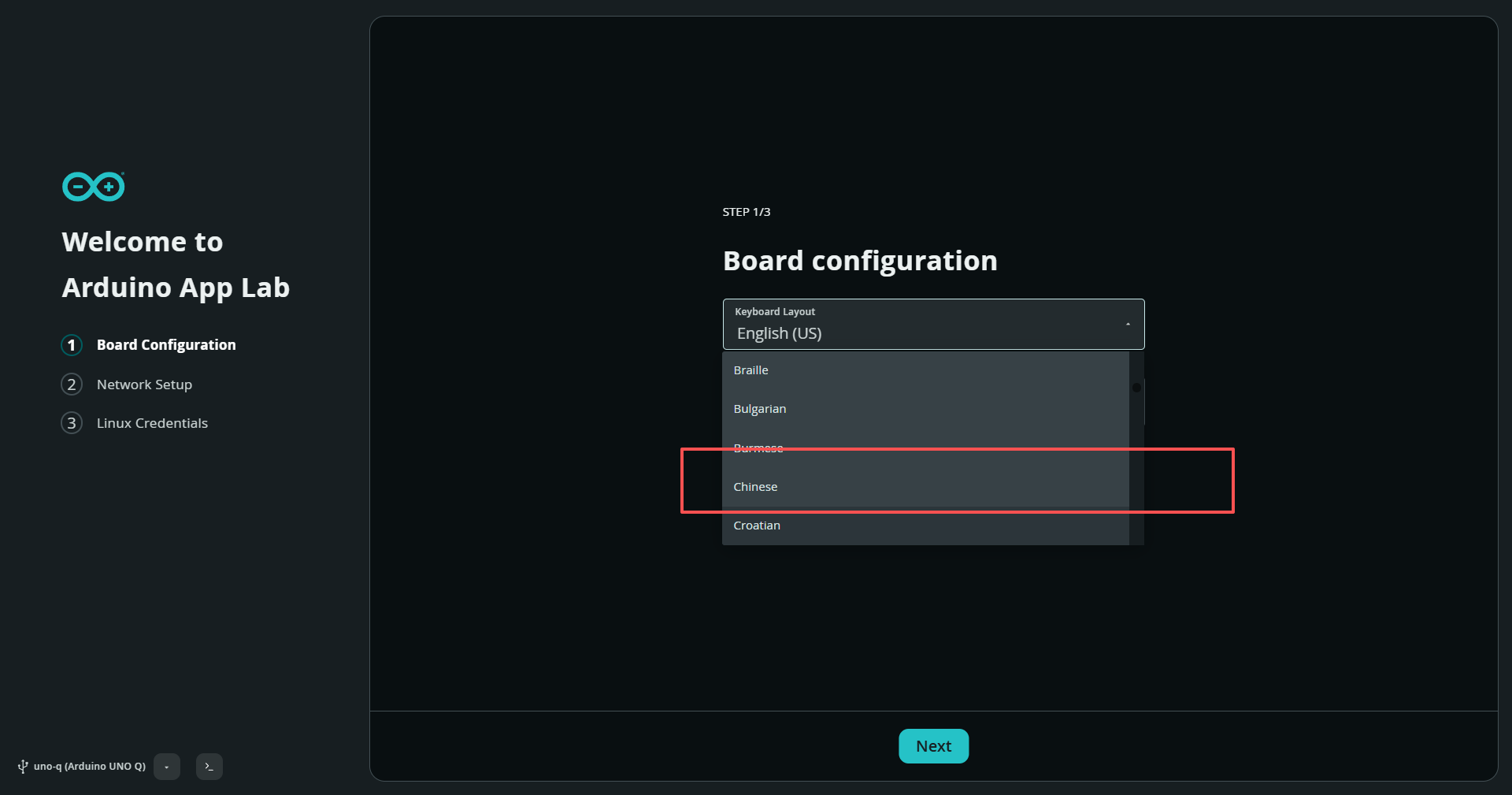
在 Board Name(开发板名称)中填写 xgo-duck,然后点击底部的 Next(下一步)。
1.3 选择 Wi-Fi 并连接#
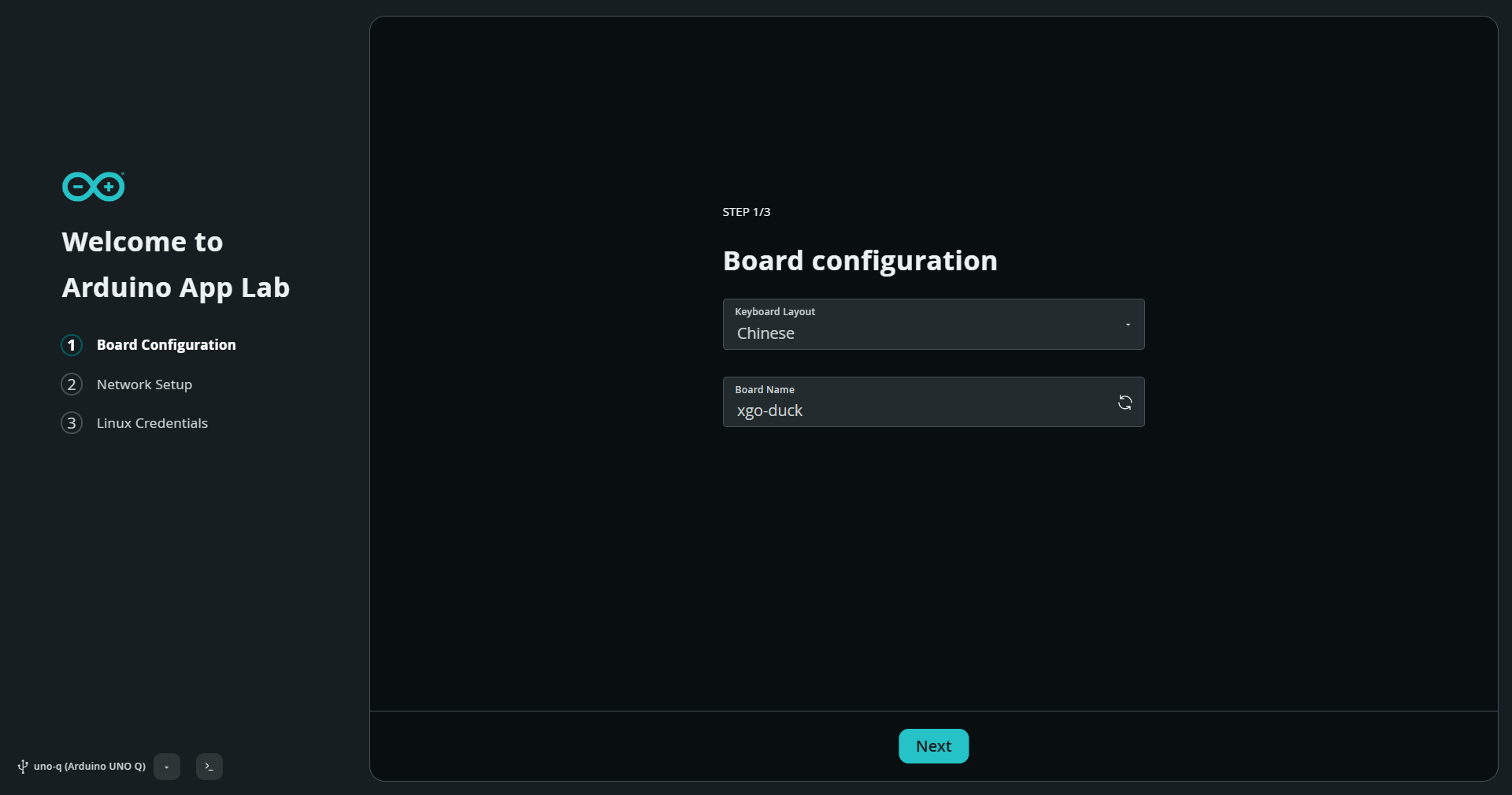
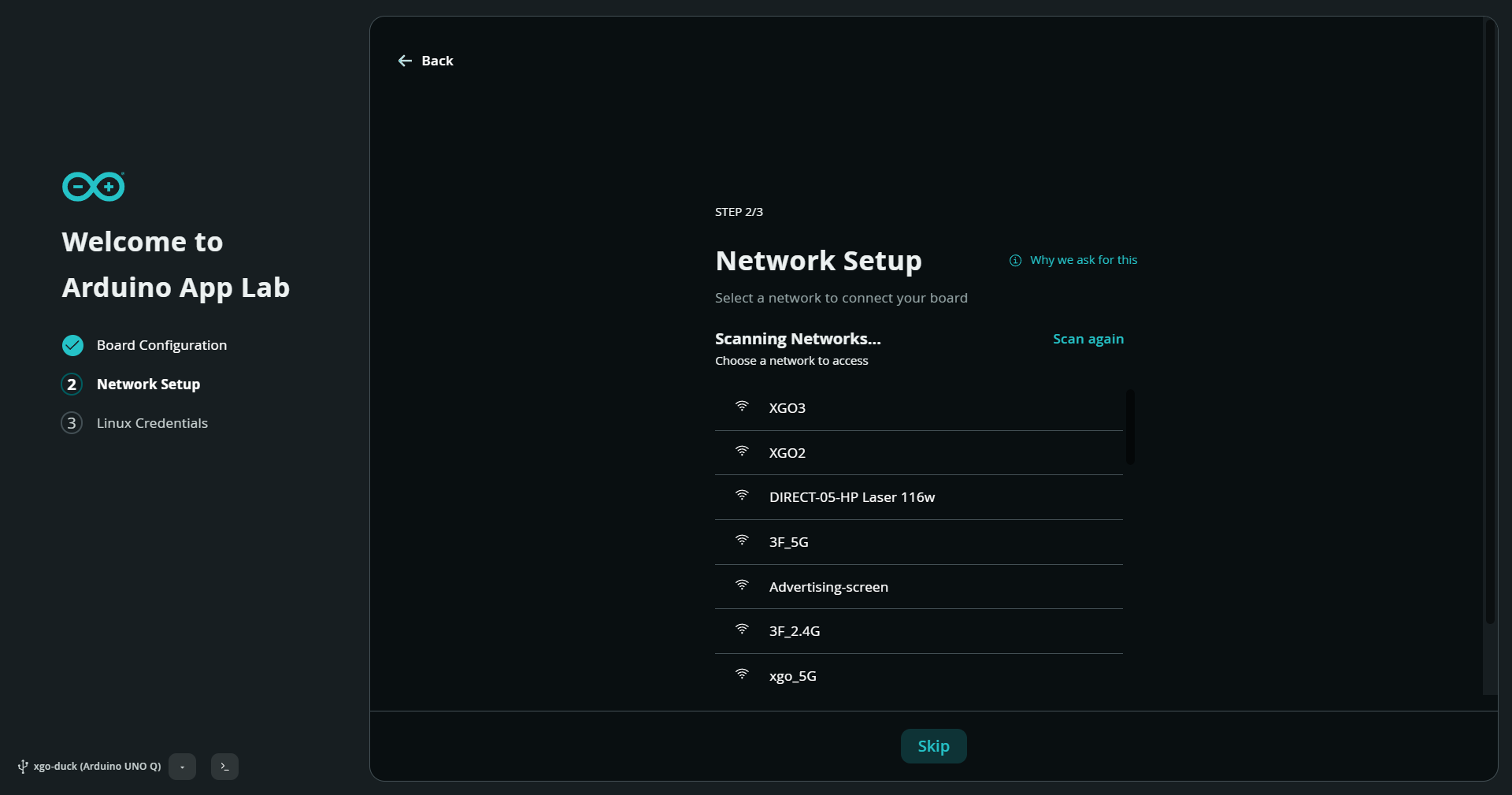
进入 Network Setup(网络设置)后,等待无线网络列表出现,点击你要连接的 Wi-Fi。截图中的 XGO3 是演示网络,请选择自己的网络。
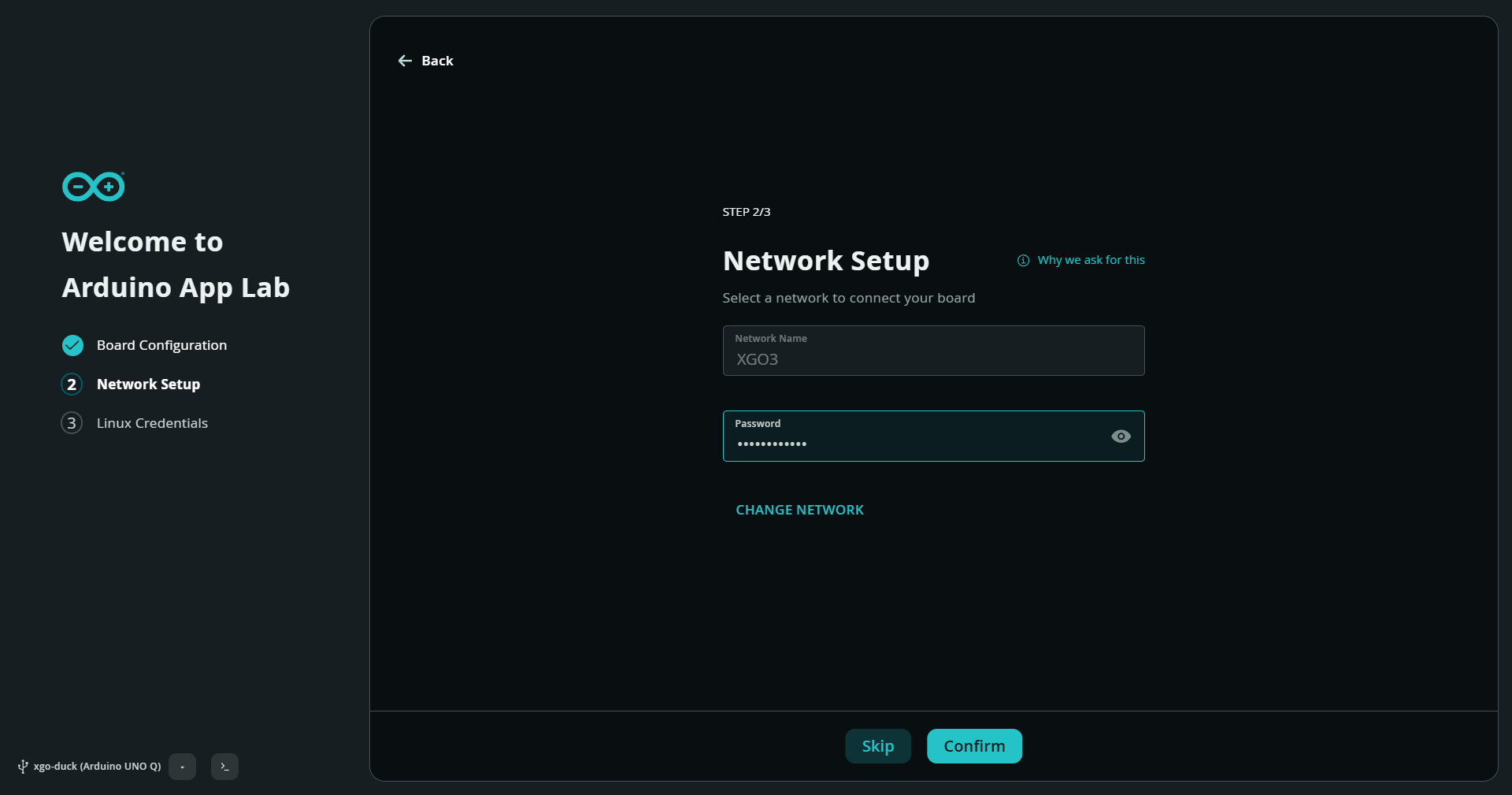
在 Password 中输入该 Wi-Fi 的密码,点击 Confirm(确认)。如果选错了网络,可点击 CHANGE NETWORK 重新选择。
1.4 设置开发板登录密码#
进入 Linux Credentials(Linux 登录凭据)页面。用户名显示为 arduino。
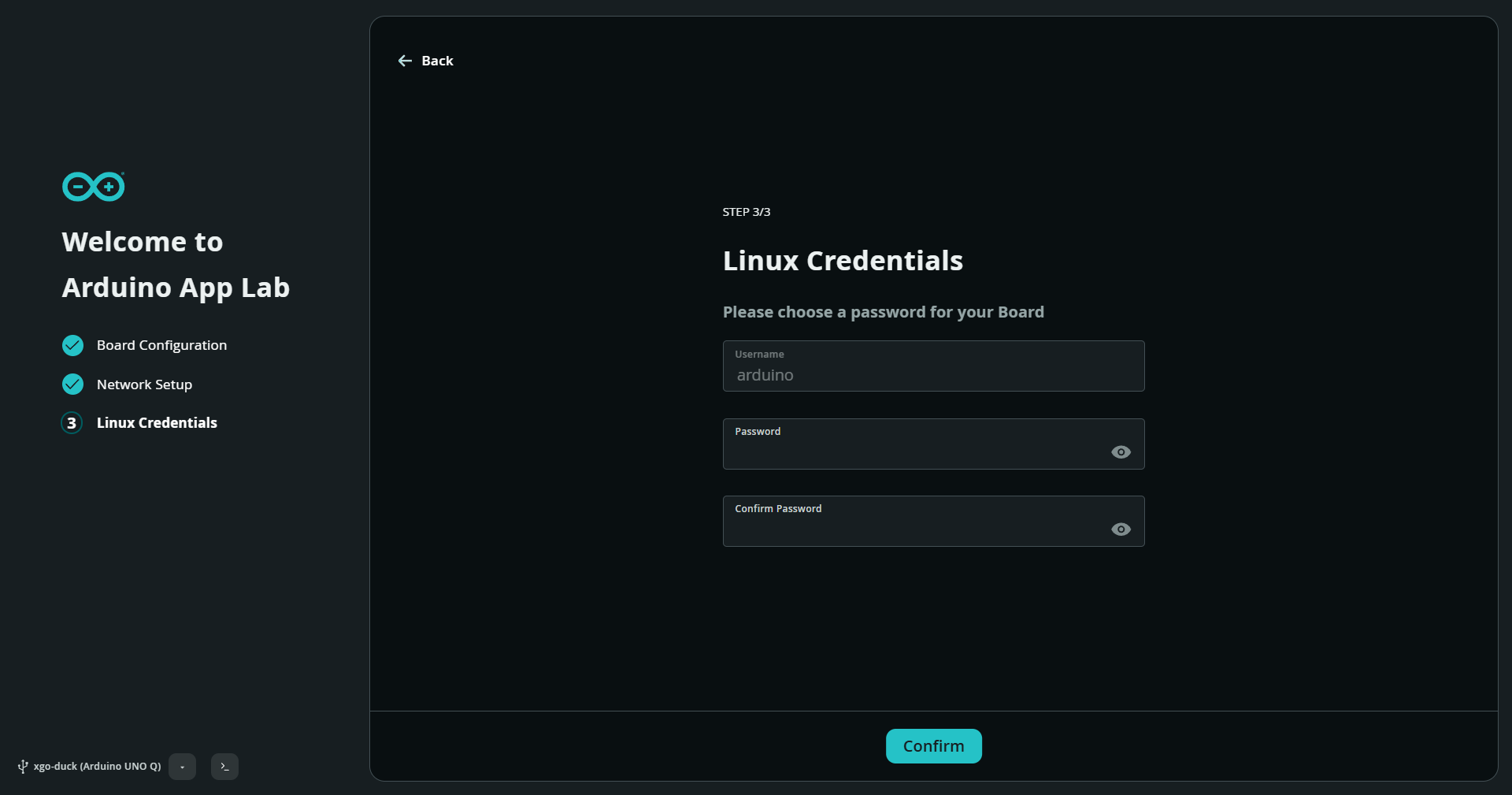
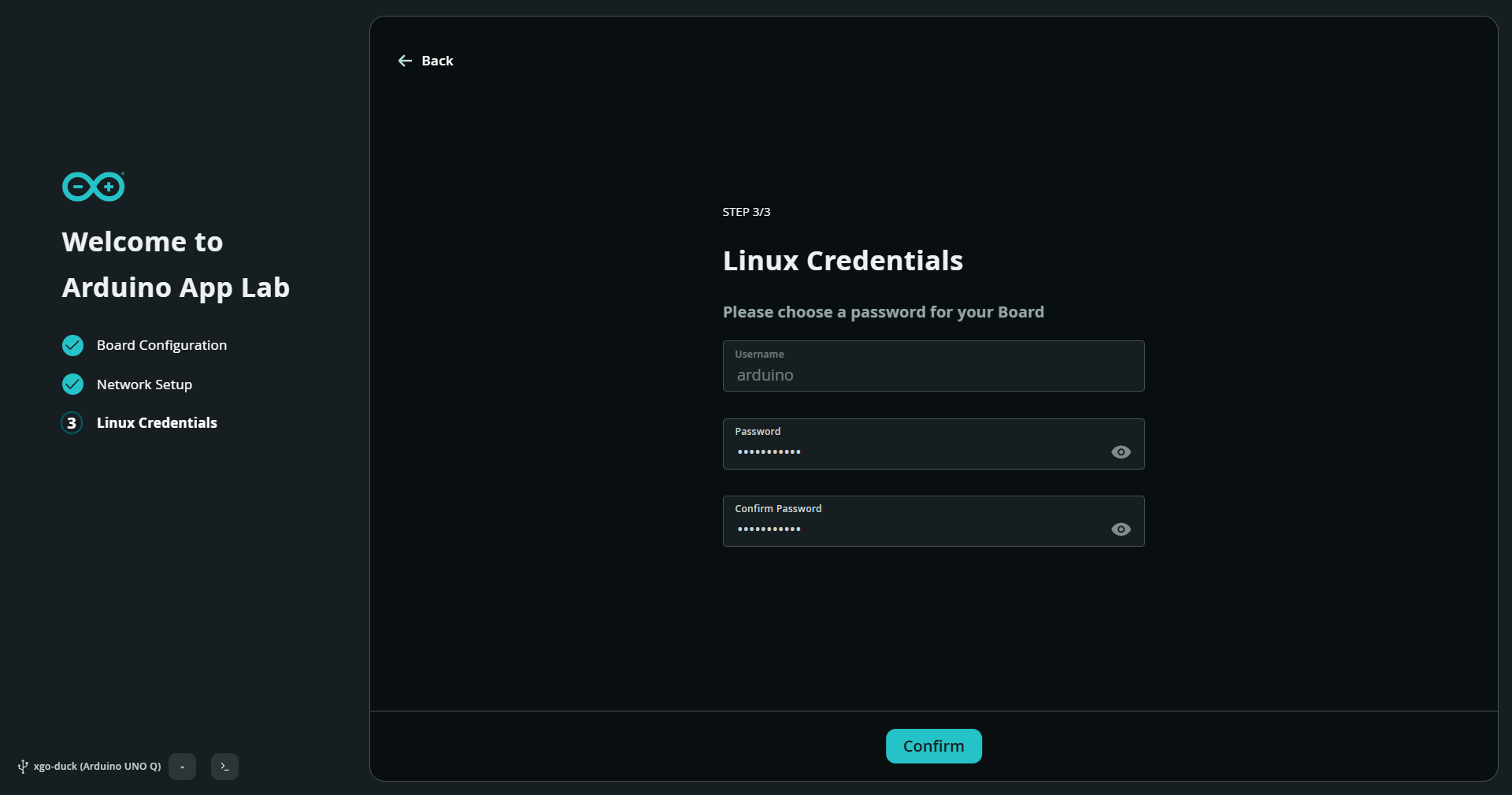
在 Password 中设置开发板登录密码,在 Confirm Password 中再次输入同一密码,然后点击 Confirm。
记住这个密码:第四步执行
sudo命令时,需要输入这里设置的开发板密码。它与上一步的 Wi-Fi 密码是两项不同设置。
1.5 等待检查并安装更新#
完成首次设置后,App Lab 会检查更新。看到 Looking for updates… 时,等待检查结束。
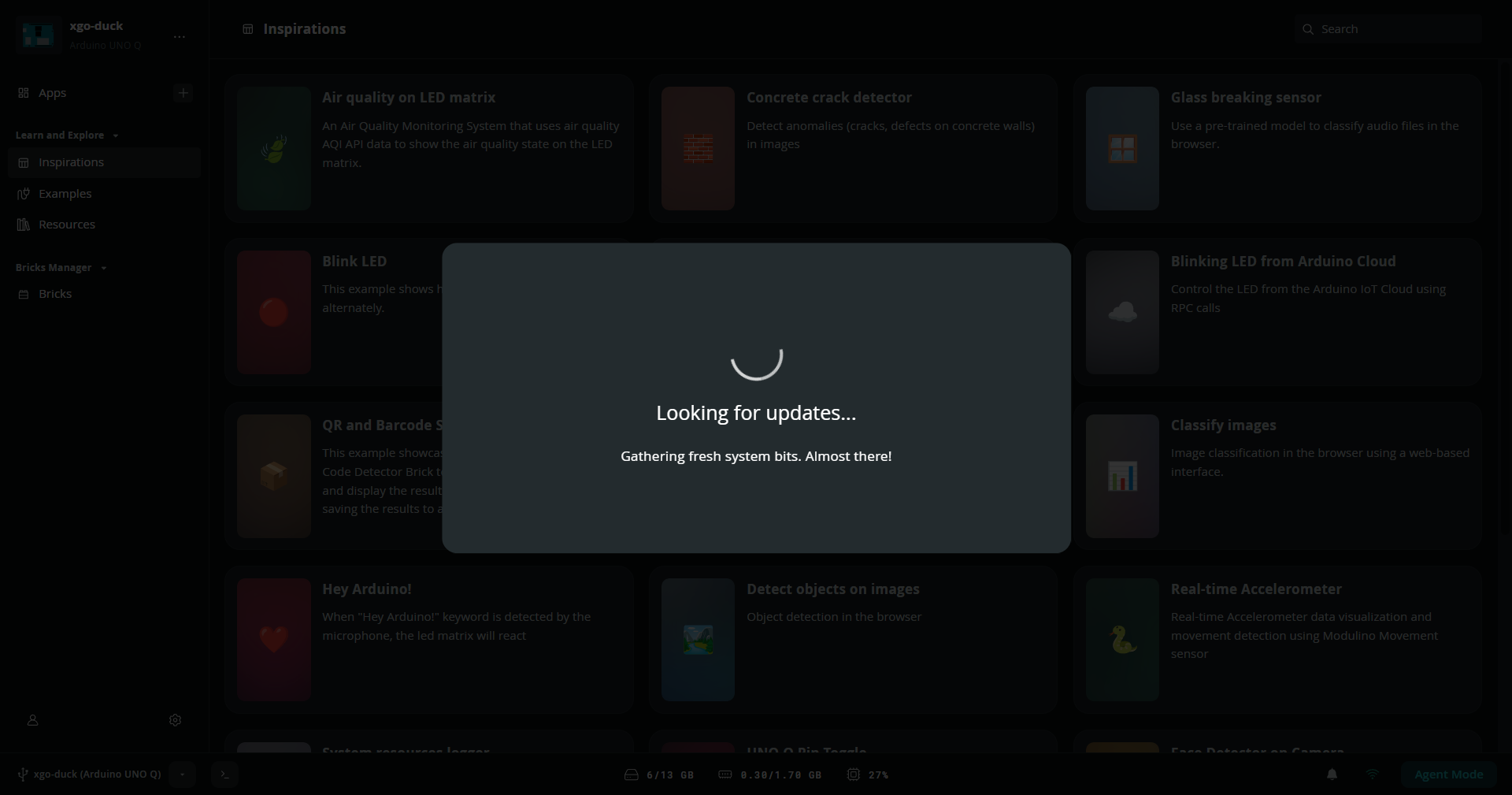
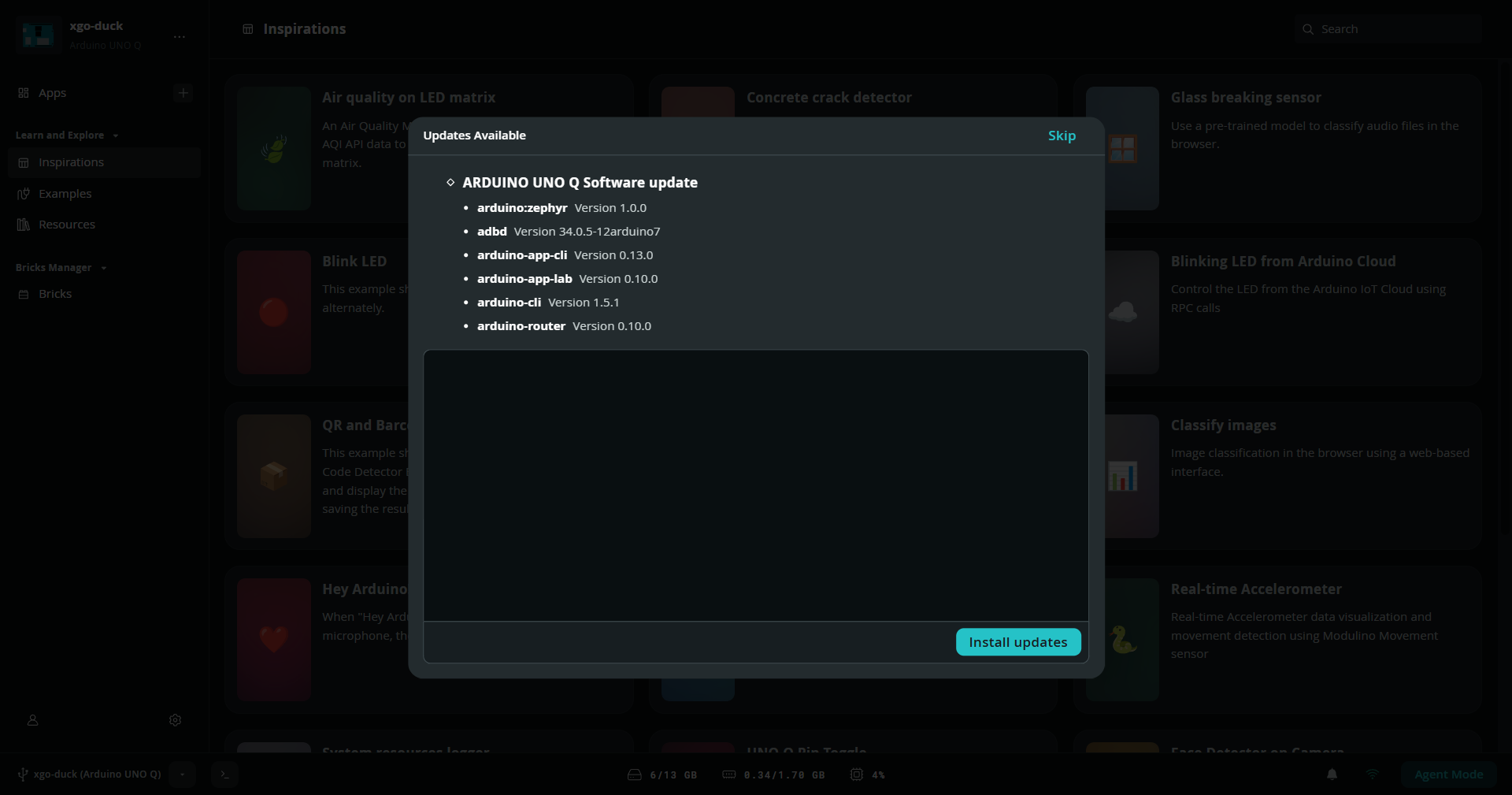
如果出现 Updates Available(有可用更新),点击 Install updates(安装更新)。截图中的版本号仅对应这次演示,以你实际看到的更新列表为准。
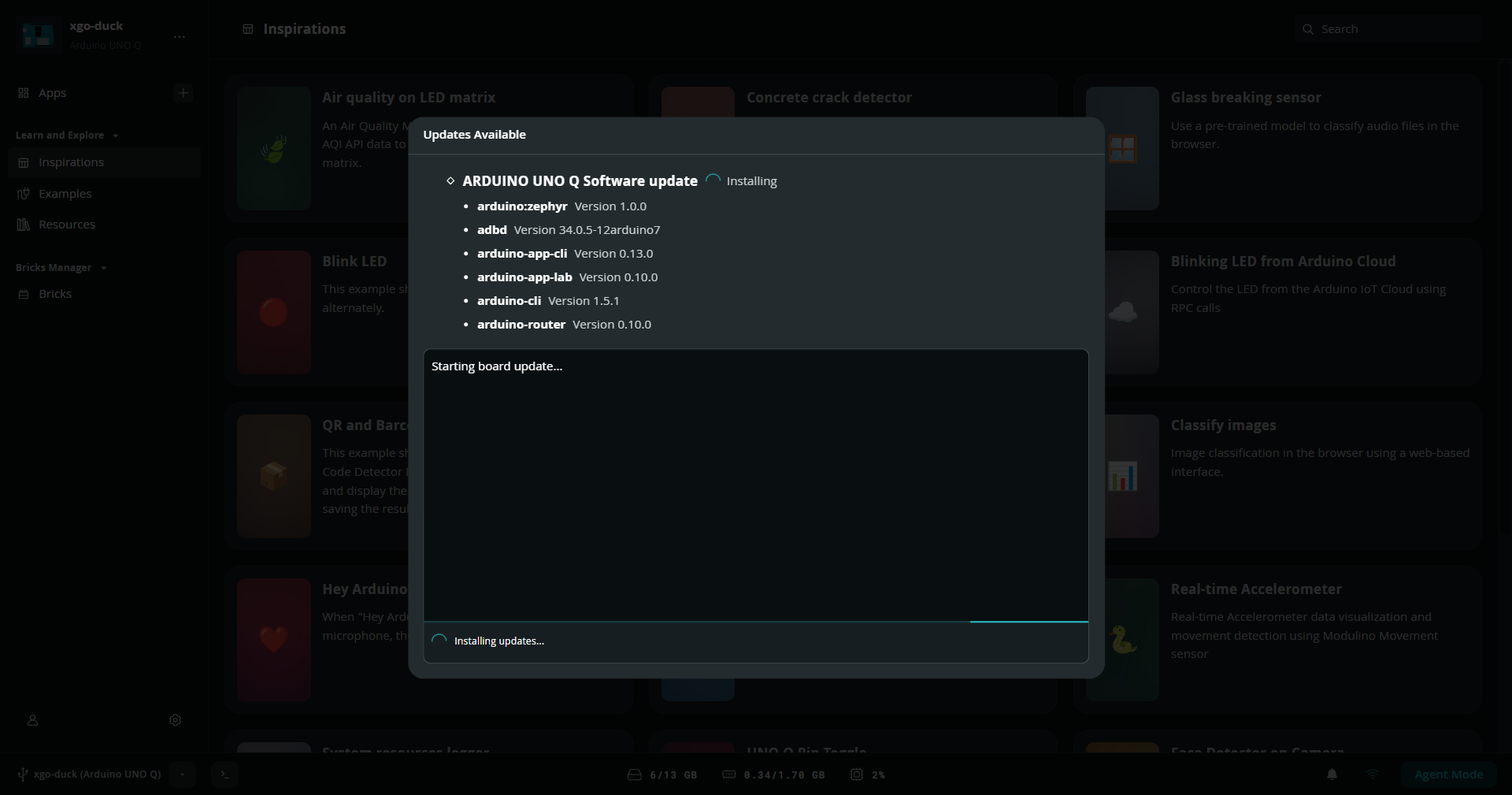
出现 Installing 或 Installing updates… 时,保持 USB 连接,等待安装完成。
当页面显示 Installed、Update complete,并出现 Restart App Lab 按钮时,进入下一小节。
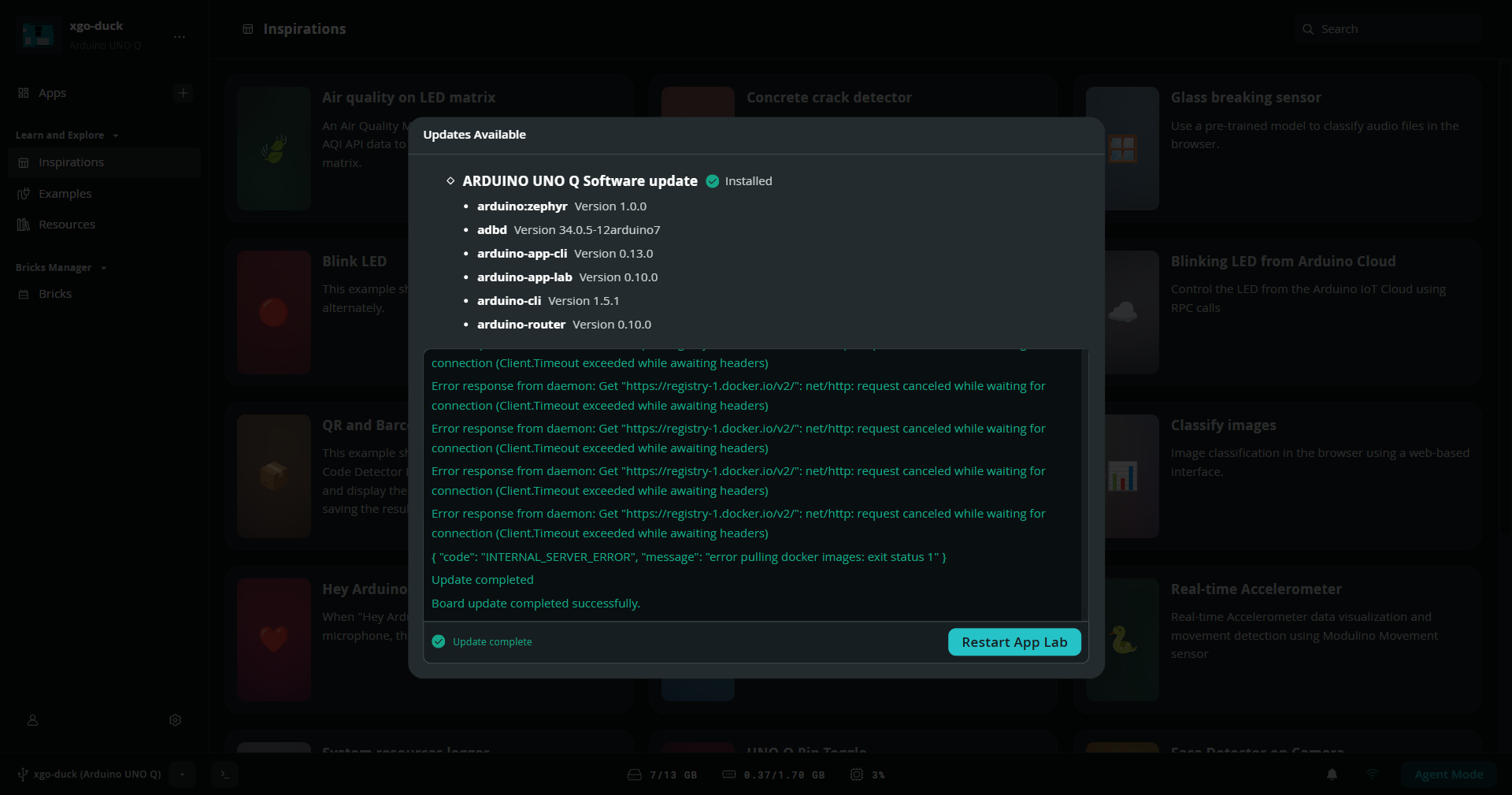
这张截图的日志说明:画面同时出现了 Docker 镜像拉取超时信息,因此不能仅凭绿色完成提示认定所有镜像都已下载成功。第二步会实际运行 LED 示例,确认应用能启动;若启动失败,先检查网络和下载报错。
1.6 拔掉 USB,重启 App Lab,再连接#
按以下顺序操作:
确认更新过程已经结束后,拔掉 Arduino UNO Q 开发板与电脑之间的 USB 线。
将扩展板与 Arduino UNO Q 开发板插接好。按下图方向,将扩展板的排针对准开发板的排母,再插入到位。插接示意图中,上方是扩展板,下方是 Arduino UNO Q 开发板。
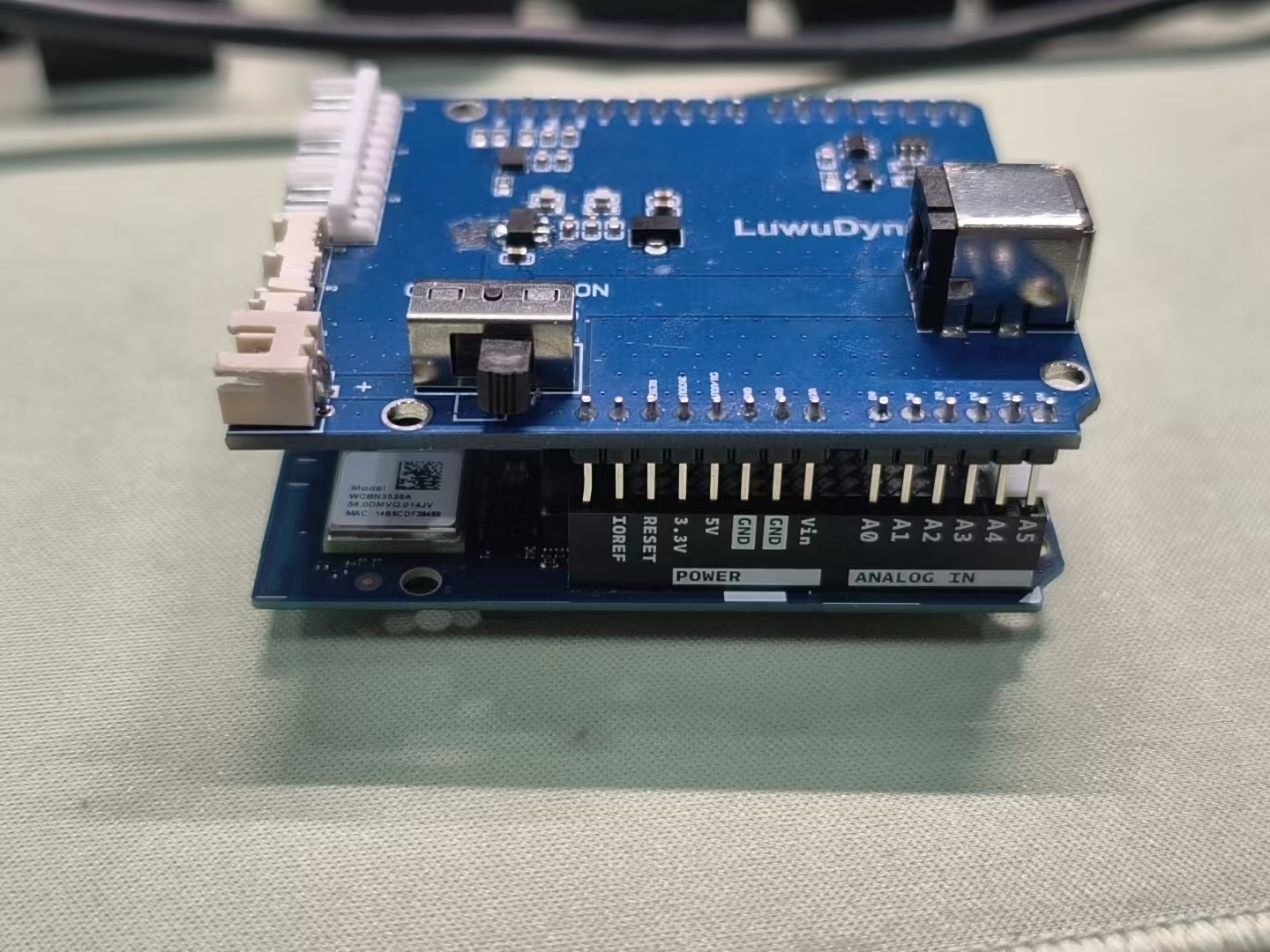
插接前对齐排针与排母:扩展板在上,Arduino UNO Q 开发板在下 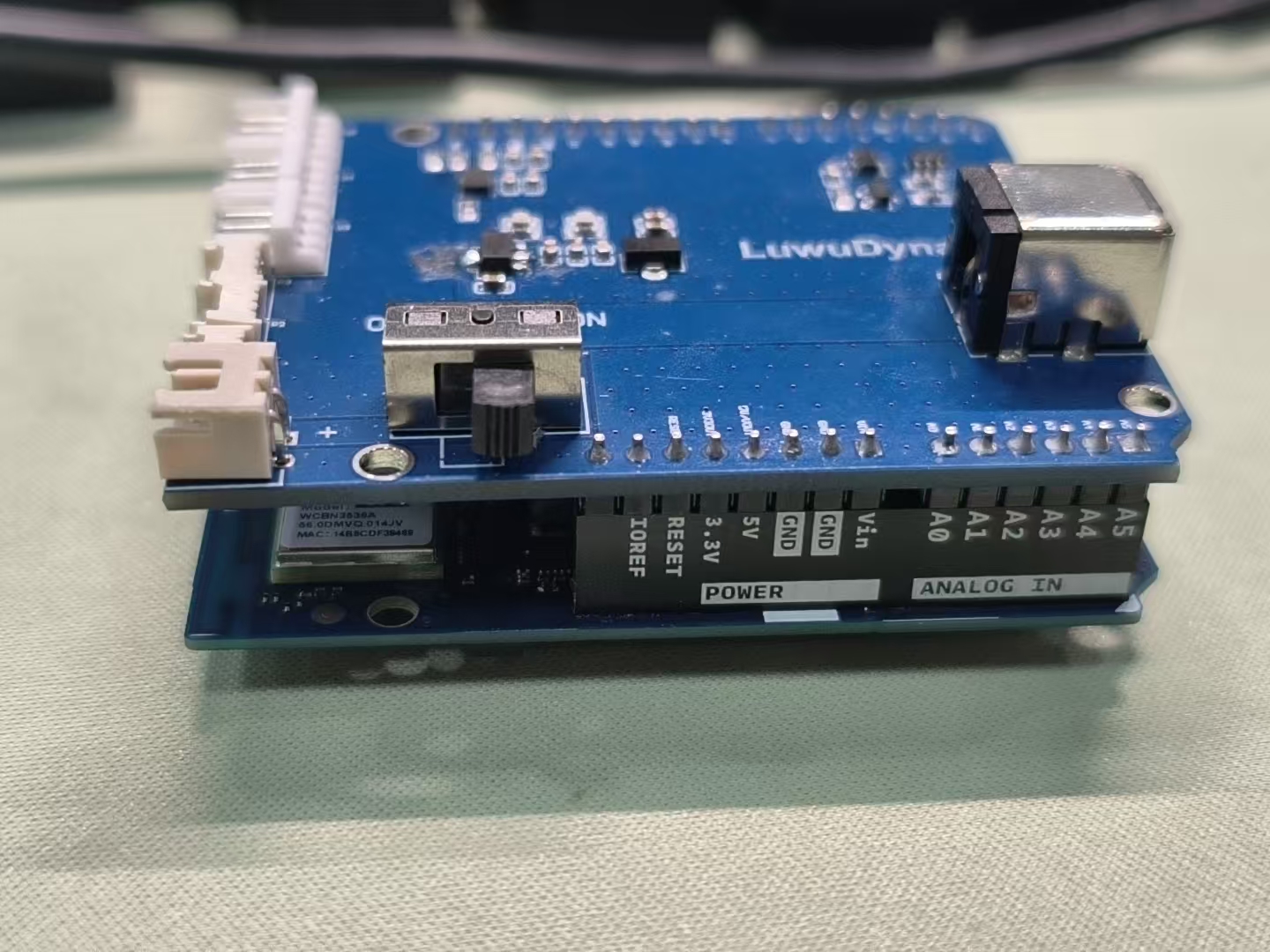
两块板已插接到位:扩展板在上,Arduino UNO Q 开发板在下 点击 Restart App Lab,重启电脑上的 Arduino App Lab;也可以退出 App Lab 后重新打开。
等待 App Lab 重新打开,再插上 USB 线,连接 Arduino UNO Q 开发板与电脑。
本步完成:Wi-Fi 和开发板密码已设置,两块板已插接好,Arduino App Lab 已重启,USB 已重新连接。接下来选择 Duck,进行 LED 测试。