开始前:第三步的应用初始化已经完成,XGO Duck 处于停止状态。准备好第一步 Linux Credentials 中设置的开发板密码。
4.1 打开 Duck 终端#
点击 Arduino App Lab 左下角的终端按钮 >_,即截图箭头所指位置。
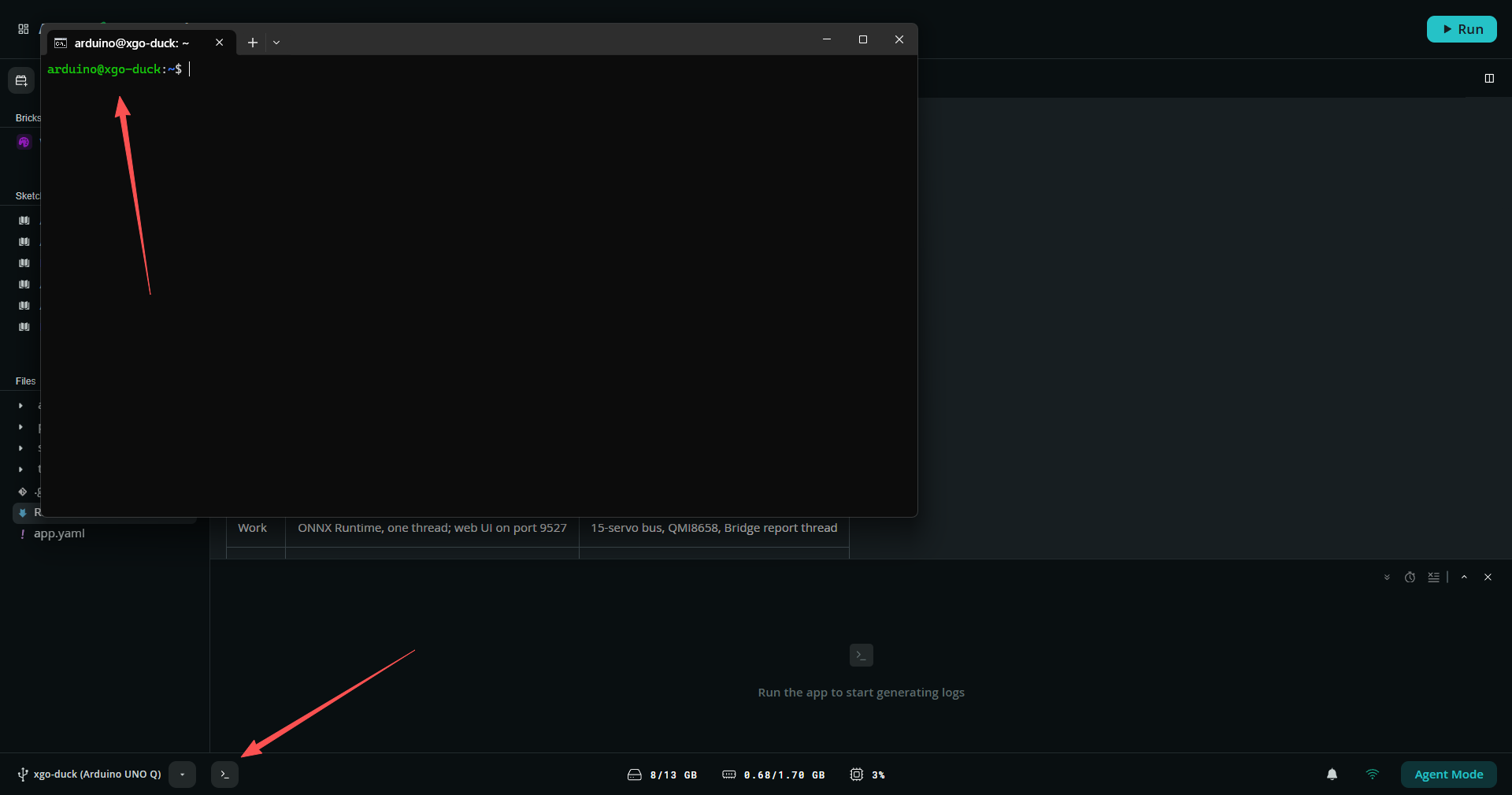
弹出的终端中应看到类似 arduino@xgo-duck:~$ 的提示符。下面的命令都在这个 Duck 的 Linux 终端中输入。
4.2 进入 App 目录#
输入以下命令,把 xgoduck_runtime 替换为实际导入后的应用文件夹名称:
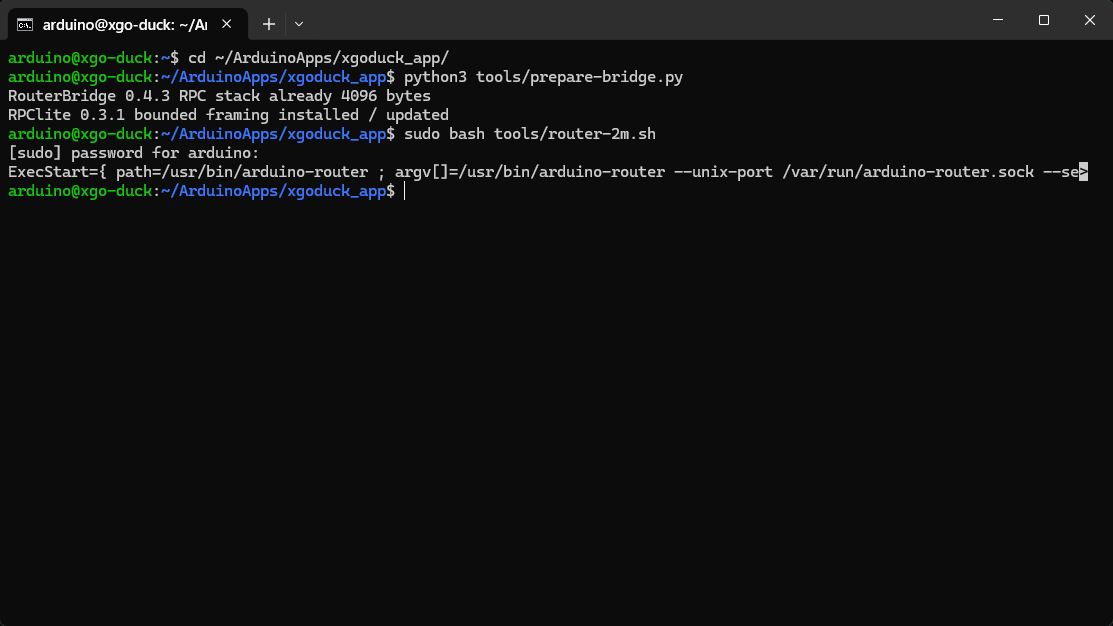
cd ~/ArduinoApps/xgoduck_runtime应用文件夹不是 .zip 压缩文件本身。 名称通常与导入的包有关,以 ~/ArduinoApps/ 下的实际目录为准。截图示例使用的是 xgoduck_app。
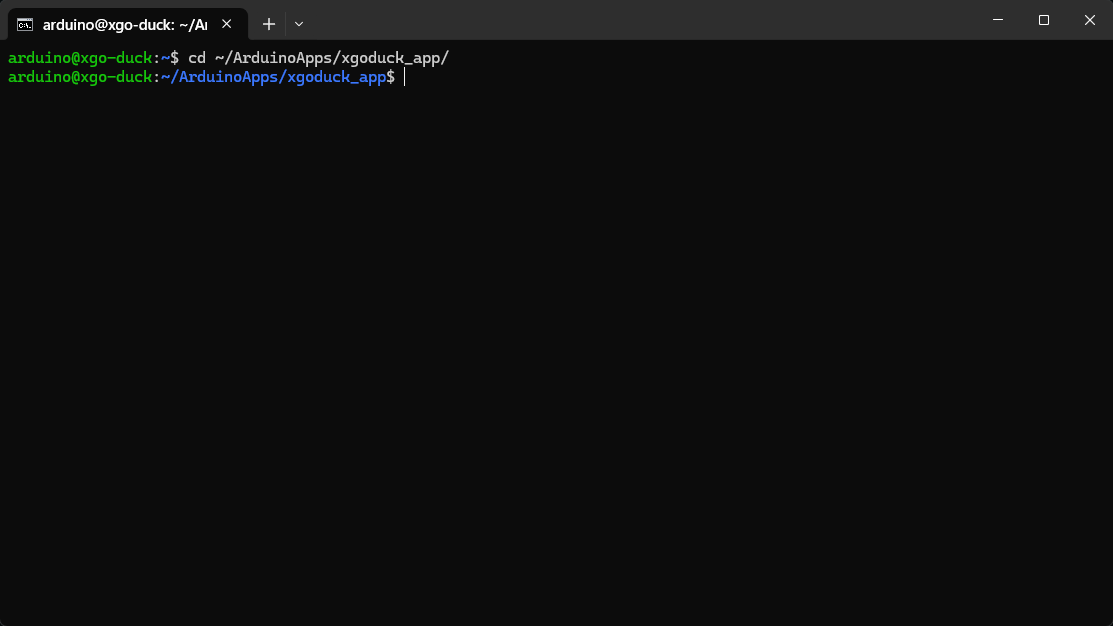
可以用 Tab 自动补全:先输入 cd ~/ArduinoApps/xgo,再按 Tab。如果只有一个匹配目录,终端会自动补全;如果有多个匹配,继续输入更多字符后再按 Tab。确认名称正确后按 Enter。
成功后,提示符中的路径会变为类似 ~/ArduinoApps/xgoduck_app$。如果提示目录不存在,先核对名称,不要继续执行后面的命令。
4.3 准备 Bridge#
在应用目录中执行:
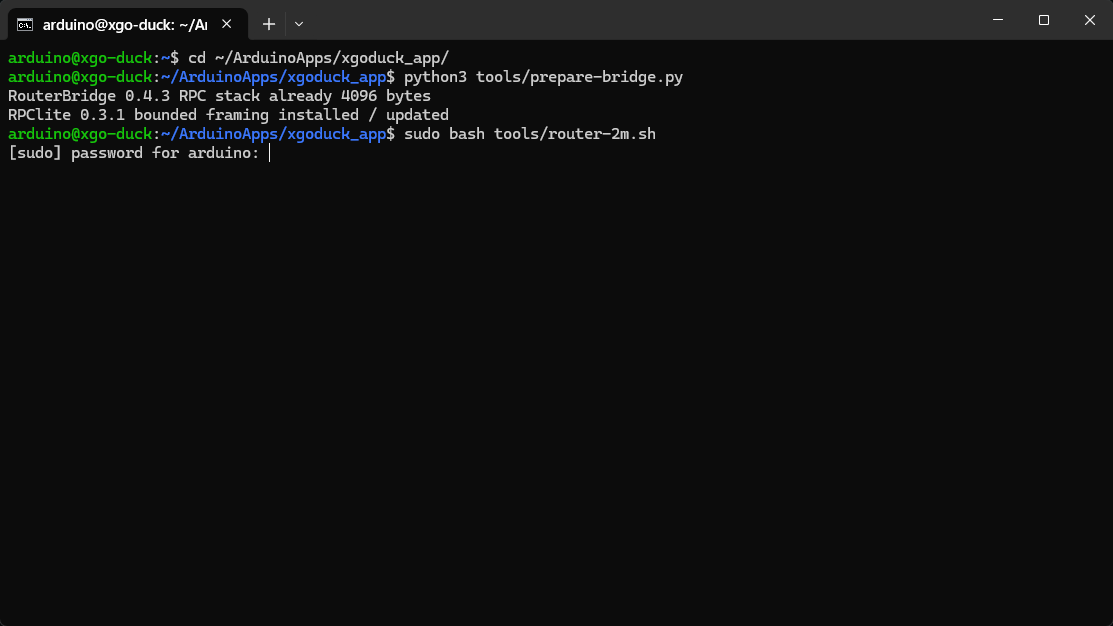
python3 tools/prepare-bridge.py等待命令执行完并返回提示符。截图中的输出包括 RouterBridge 和 RPClite 已配置或更新的信息。
4.4 设置 Router,输入开发板密码#
接着执行:
sudo bash tools/router-2m.sh出现 [sudo] password for arduino: 时,输入第一步设置的开发板登录密码,然后按 Enter。
输入密码时,终端不会显示字符或星号,这是正常现象。 输入完成后直接按 Enter,不需要重复点击或重新打开终端。
如果看到下面这样的分页界面,底部显示 lines 1-1/1 (END),按一次小写 q 退出查看。
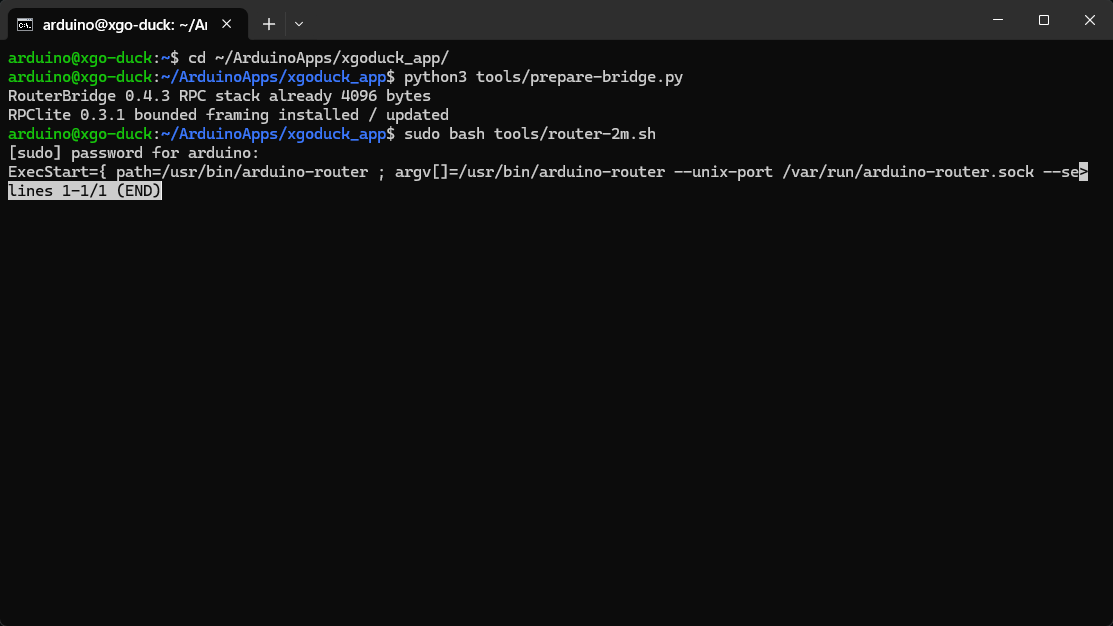
回到 arduino@xgo-duck:…$ 命令提示符后,继续启动应用。如果命令直接返回提示符,就不需要按 q。
4.5 启动 XGO Duck#
确认仍位于刚才的应用目录,执行:
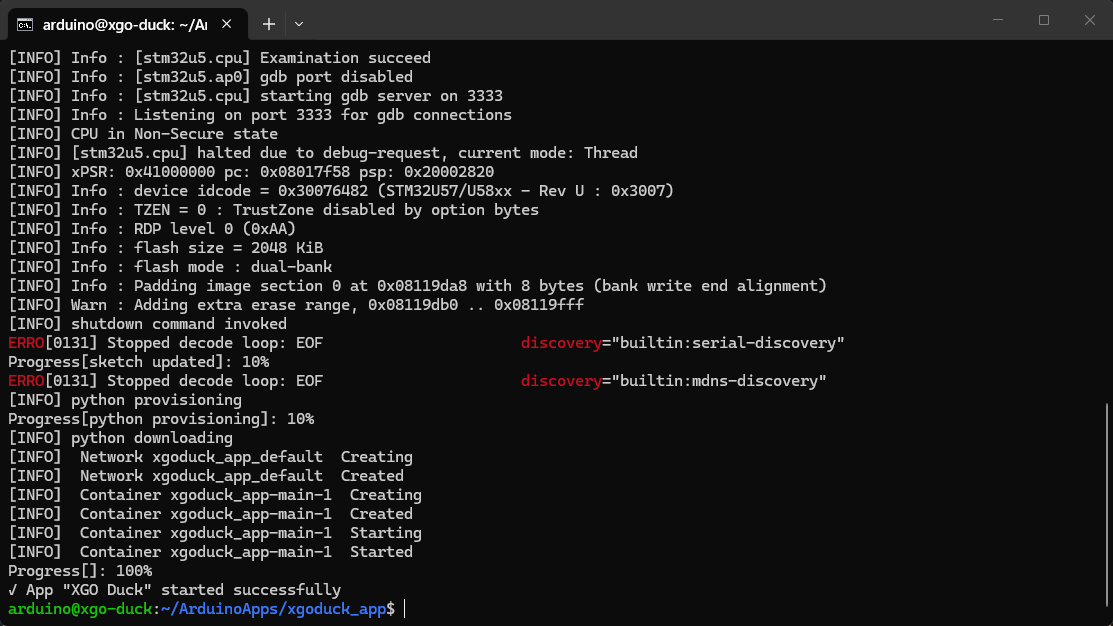
arduino-app-cli app start "$PWD"PWD 必须全部大写。 它表示终端当前所在的目录;请保留英文双引号,直接复制整条命令即可。
等待程序构建、上传和启动。看到 App "XGO Duck" started successfully,表示 App CLI 已完成启动流程。
4.6 等待依赖更新与加载#
返回 Arduino App Lab 的 XGO Duck 页面,查看底部的 Python 日志。首次启动可能继续创建环境、下载依赖,例如截图中的 sympy、onnxruntime 和 numpy。
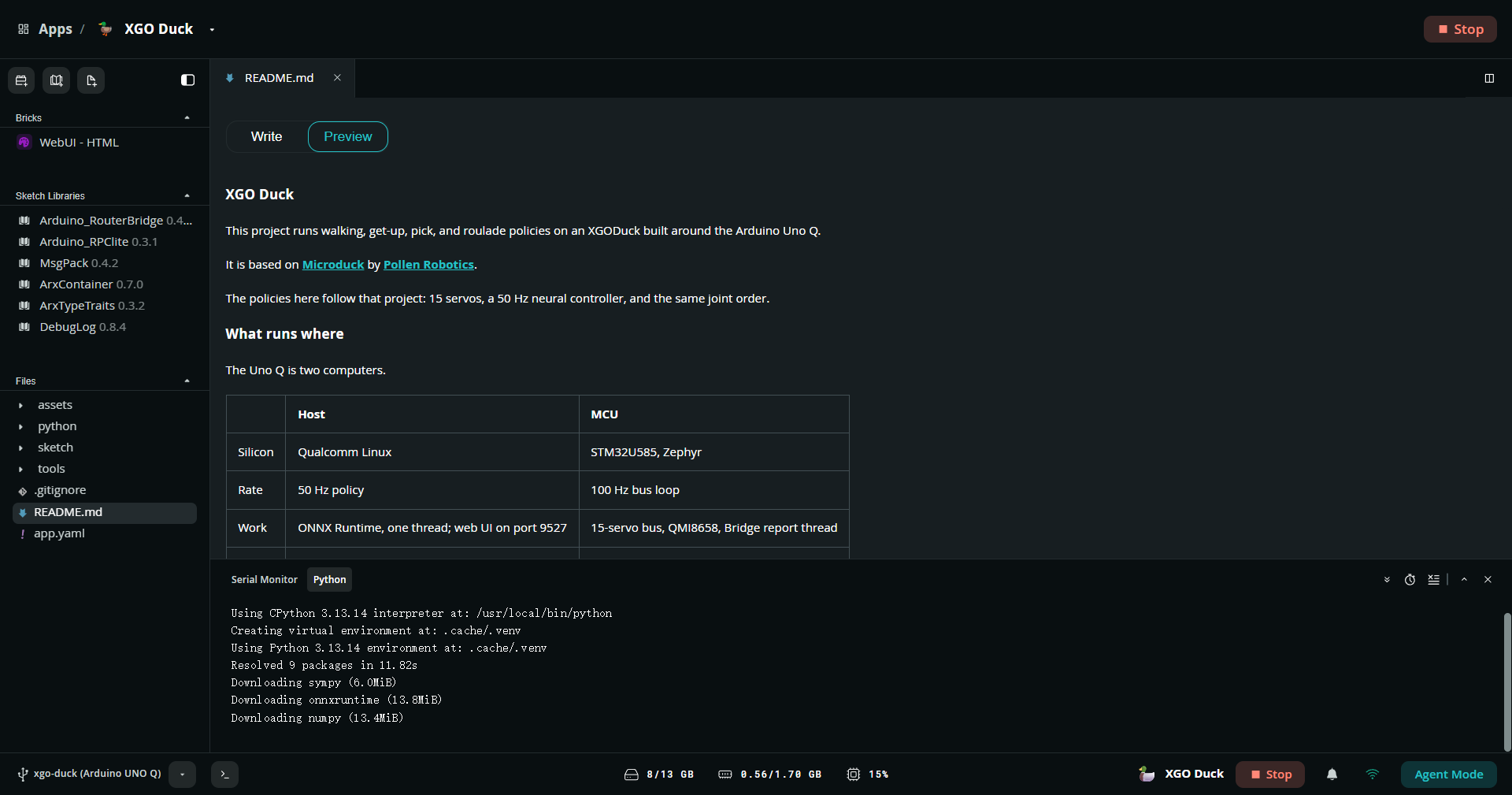
保持 USB 和网络连接,等待下载与初始化结束。终端显示 started successfully 之后,仍需等 Python 日志中的初始化过程完成。 如果日志停在明确的下载失败或报错处,应先处理该问题。
本步完成:终端配置已执行,XGO Duck 启动成功,App Lab 中的依赖下载与初始化已结束。接下来进行舵机设置与编号。