新手用户 · Beginners
无需编程经验,跟随图文和视频,完成组装、开机和基础操作。
开始使用 · Get Started
一键烧录 · Windows / macOS / Linux
整机套件现已开售 基础款即将售罄
整机套件预计 11 月 20 日前后发货
MEET YOUR NEXT ROBOT
用网页遥控小鸭迈步、起身。选整机套件,还能用语音和它对话,从它的摄像头看世界,用 ToF 感知前方距离。
淘宝仅售整机套件,售价以淘宝商品页为准。
入群咨询交流电子套件需自行组装。代码与结构 STL 开源,各规格的装箱内容见套件清单。
设置基础运动控制,以下两种方式任选其一。
无需编程经验,跟随图文和视频,完成组装、开机和基础操作。
查看开发文档、硬件接口、示例代码和开源文件,编程、扩展并定制你的小鸭。
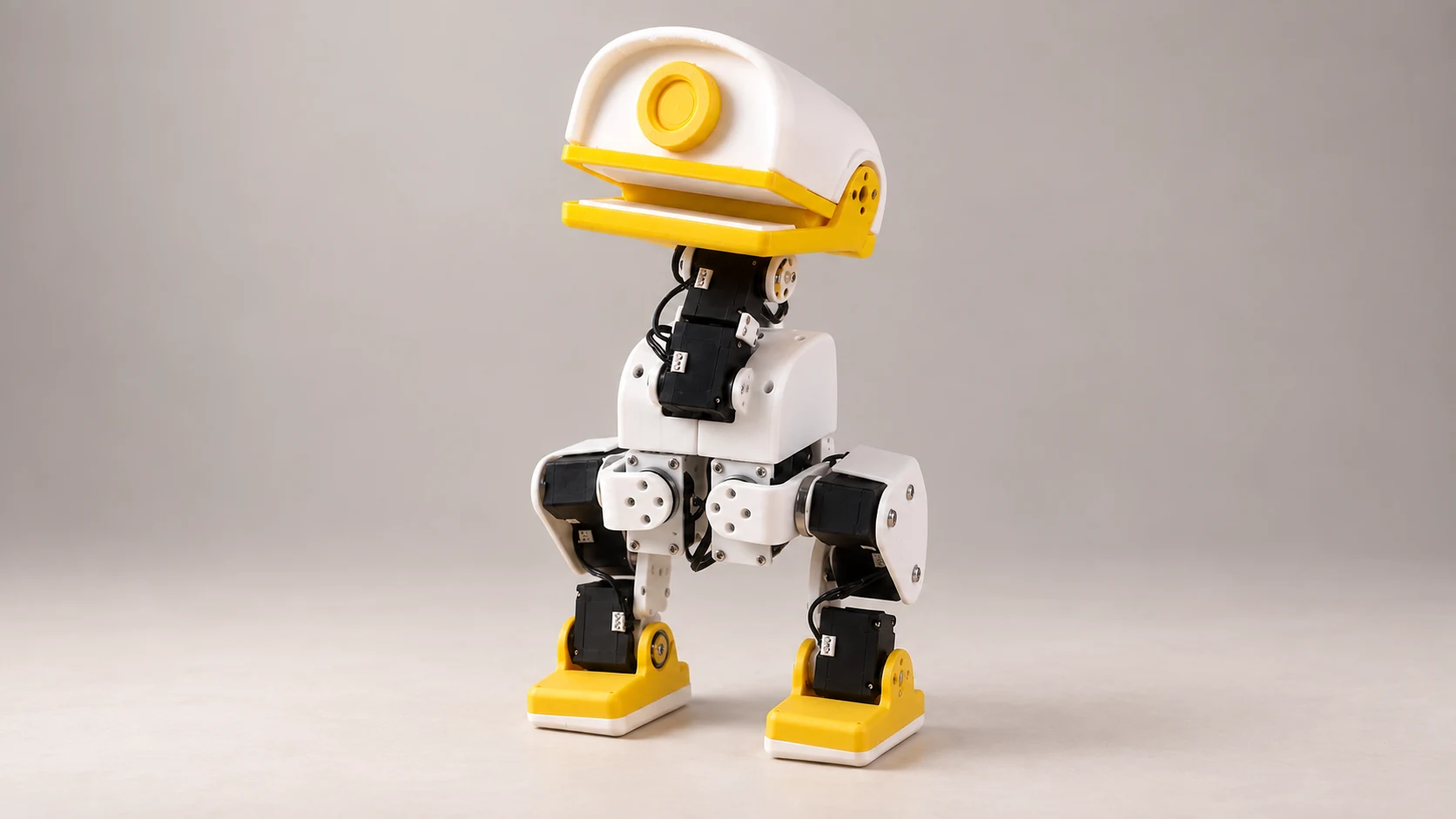
XGO-DUCK / EDITIONS
01 / MEET XGO-DUCK
86 秒,走近 XGO-Duck 的动作、结构与开源玩法。
视频暂时无法播放,请重试或单独打开视频。 打开视频 ↗
02 / IN THE REAL WORLD
起身、迈步、俯身叼起布料。小小的身体里,是一场正在发生的机器人实验。
看学习得到的运动策略,变成眼前的真实步伐。
从倒地到起身,探索机器人如何找回姿态。
俯下身体,张开小嘴,尝试一次拾取。
影片为实机原型演示,功能以 GitHub 开源项目提供的内容为准。咨询交流请加入企业微信群。
视频暂时无法播放,请重试或单独打开视频。 打开视频 ↗
03 / MADE FOR CURIOUS MINDS
从第一眼的心动,到第一次动手。XGO-Duck 为喜欢机器人、喜欢探索的你,留出了继续创造的空间。
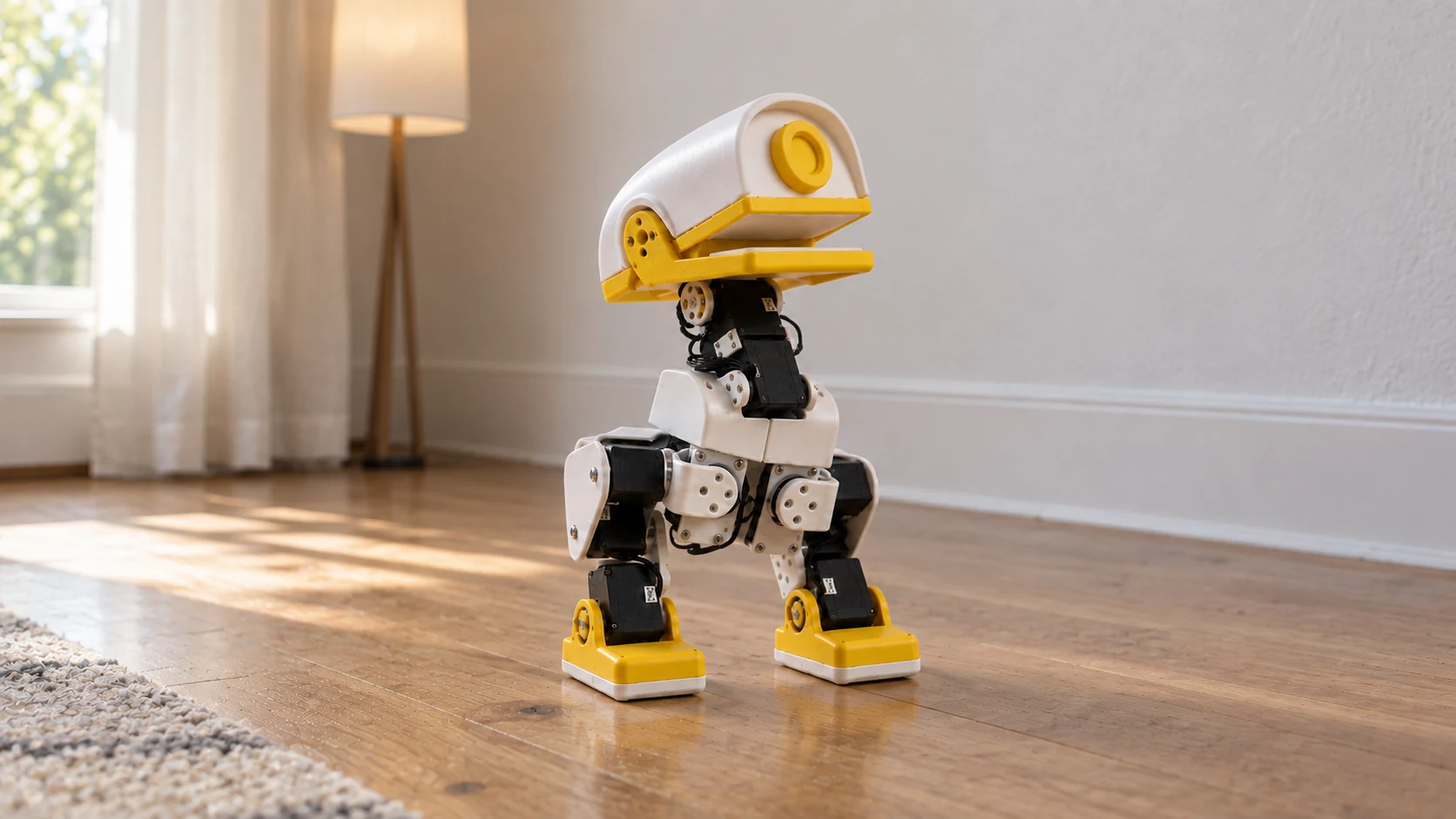
3D 打印结构、15 个串口舵机,让每次转头和迈步,都有迹可循。
基于 Arduino Uno Q,项目提供网页控制、舵机设置与校准界面。
探索硬件资料与训练代码,研究属于自己的机器人动作。
YOUR NEXT ADVENTURE
淘宝销售的是含音频、视频和 ToF 模块的整机套件,需自行组装。下单前可核对下方装箱清单。
整机套件订单通过淘宝办理;使用与开发问题可加入企业微信群交流。
XGO-DUCK / AUDIO & VIDEO
跟着图文教程,完成音视频与 ToF 模块的硬件安装。
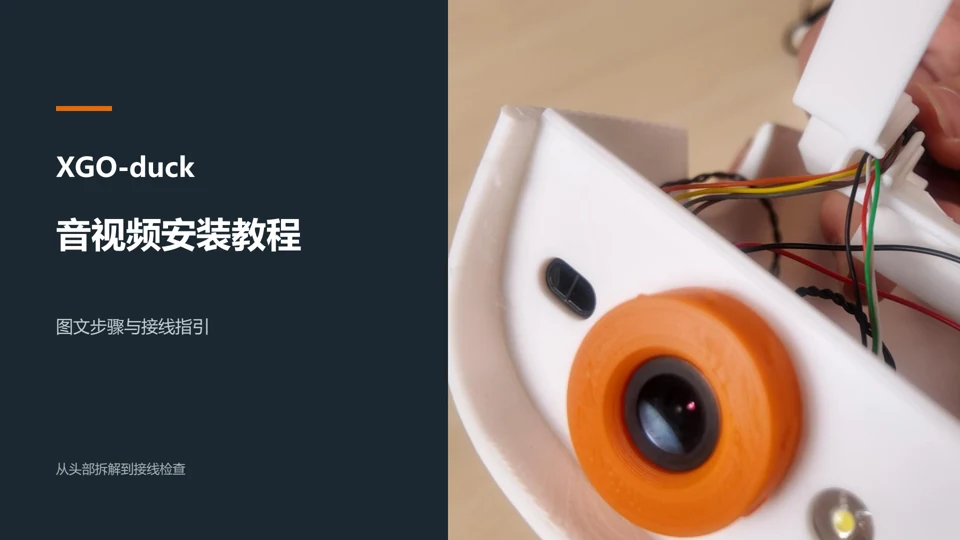 查看完整教程
淘宝仅售整机套件,包含音频、视频和 ToF 模块。基础款即将售罄,不在该商品页销售。
淘宝购买的整机套件预计 2026 年 11 月 20 日前后发货,具体以订单为准。基础款按批次每周统一发货一次。
两款均为需要自行组装的套件。基础款外壳需自行打印;整机套件的装箱内容见本页整机套件 BOM。
可以。xgoduck_rl 提供 XGO-Duck 的仿真训练环境及 ONNX 导出流程,需另备支持 CUDA 的 GPU 电脑。训练环境中的坐站、踢球、翻滚等任务需自行训练、适配运行端并完成实机验证,当前运行端提供行走、起身和叼取三类策略。
DUCK SETUP
按电脑操作系统和芯片类型,选择对应版本下载。
整机套件的语音、视频与 ToF 功能使用 XGO Duck AI。查看整机套件安装说明 ↗
适用于 Intel / AMD 64 位电脑
按 Mac 的芯片类型选择
按电脑的处理器架构选择
完成软件部署后,按以下顺序设置和使用 XGO-Duck。
在 Arduino App Lab 中运行 XGO-Duck 应用。等待应用成功运行后,在电脑浏览器中访问设备的 IP 地址,端口为 9527。
访问格式:http://设备IP:9527/。192.168.2.97 仅为示例,请替换为你设备的实际 IP 地址。
进入 Servo setup(舵机设置)页面。每次只连接一个需要设置的舵机;新舵机默认 ID 为 1,同一条总线上存在重复 ID 会引起错误。
务必记清每个舵机的 ID 和安装位置,不要混淆。截图中选中的 ID 10 为示例,初次设置新舵机时应选择默认 ID 1。
上电后,在 Arduino App Lab 中运行应用,打开控制页面,点击 Calibration 进入标定界面。
进入标定界面时,所有舵机均处于卸载状态。用手将一个关节转到零位,再点击该舵机对应的 Set center & hold;此时该舵机会保持在当前位置。依次完成所有关节的标定。
标定姿态下,所有连杆应处于垂直或水平状态。这个姿态下无法站立是正常的,此步骤只用于校准舵机位置。
所有关节标定成功后,回到 Control 页面,点击 Default pose。正常情况下,鸭子会保持默认姿态并能够站立。
确认鸭子能够正常站立后,拔下 USB Type-C 线,将 XGO-Duck 放置在地面上,避免从高处跌落摔坏。
点击 Walk / get up,加载行走与翻身的强化学习控制,然后通过摇杆控制行走速度。