2.1 重新连接 Duck#
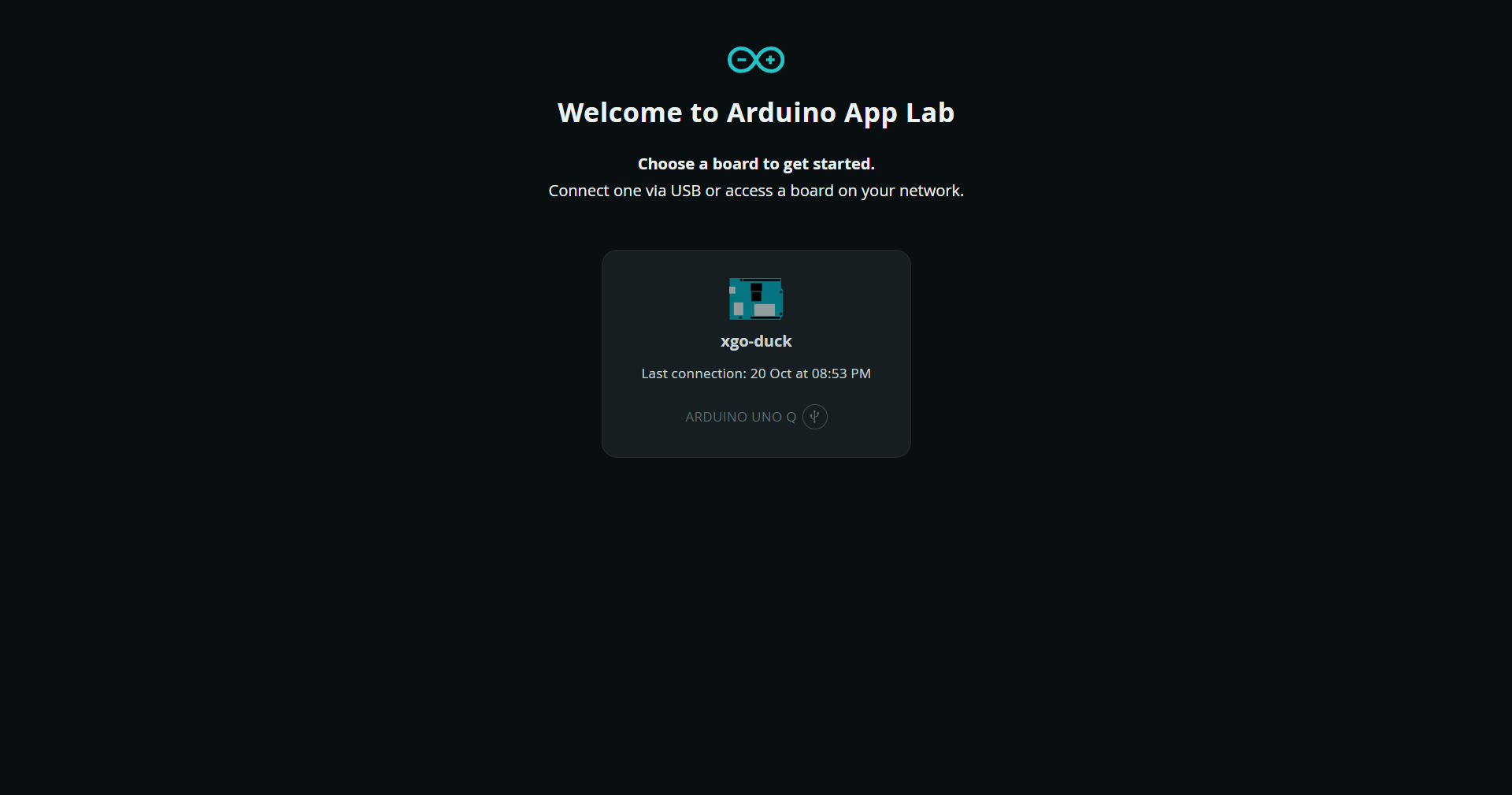
在 Arduino App Lab 的欢迎页面,点击 xgo-duck 设备卡片,进入开发板。
2.2 打开 LED 示例#
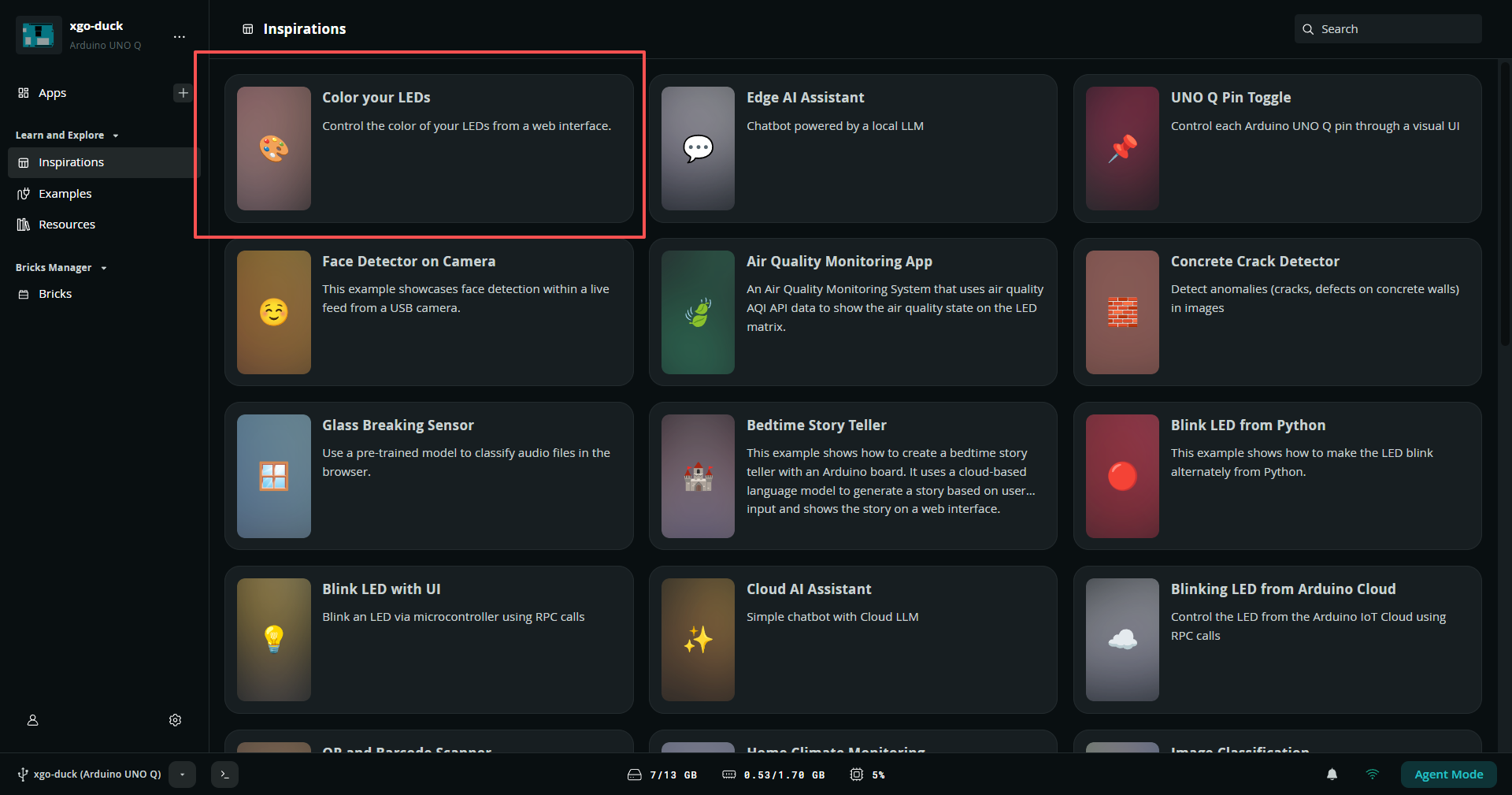
进入左侧的 Inspirations,点击 Color your LEDs 卡片。
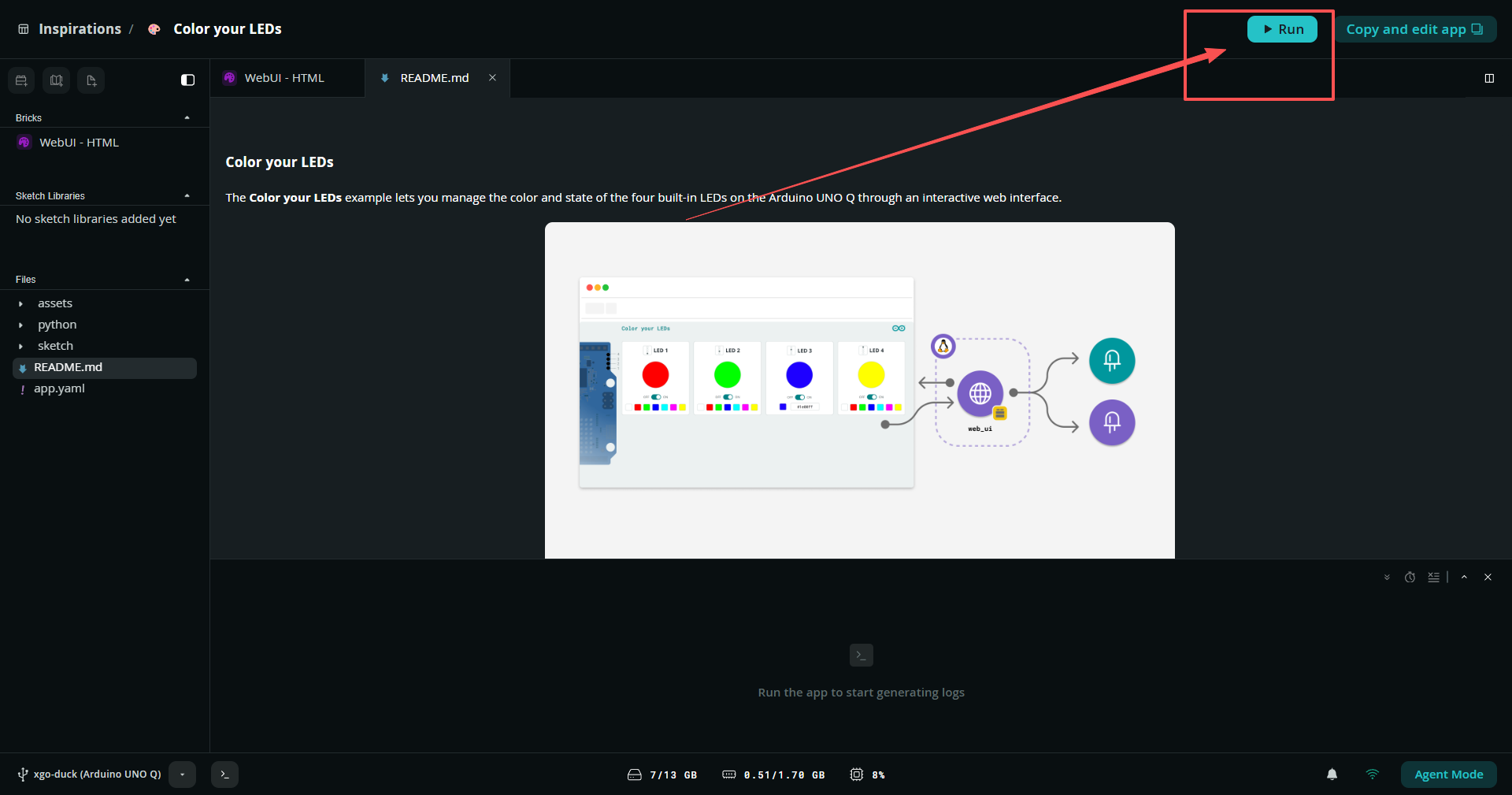
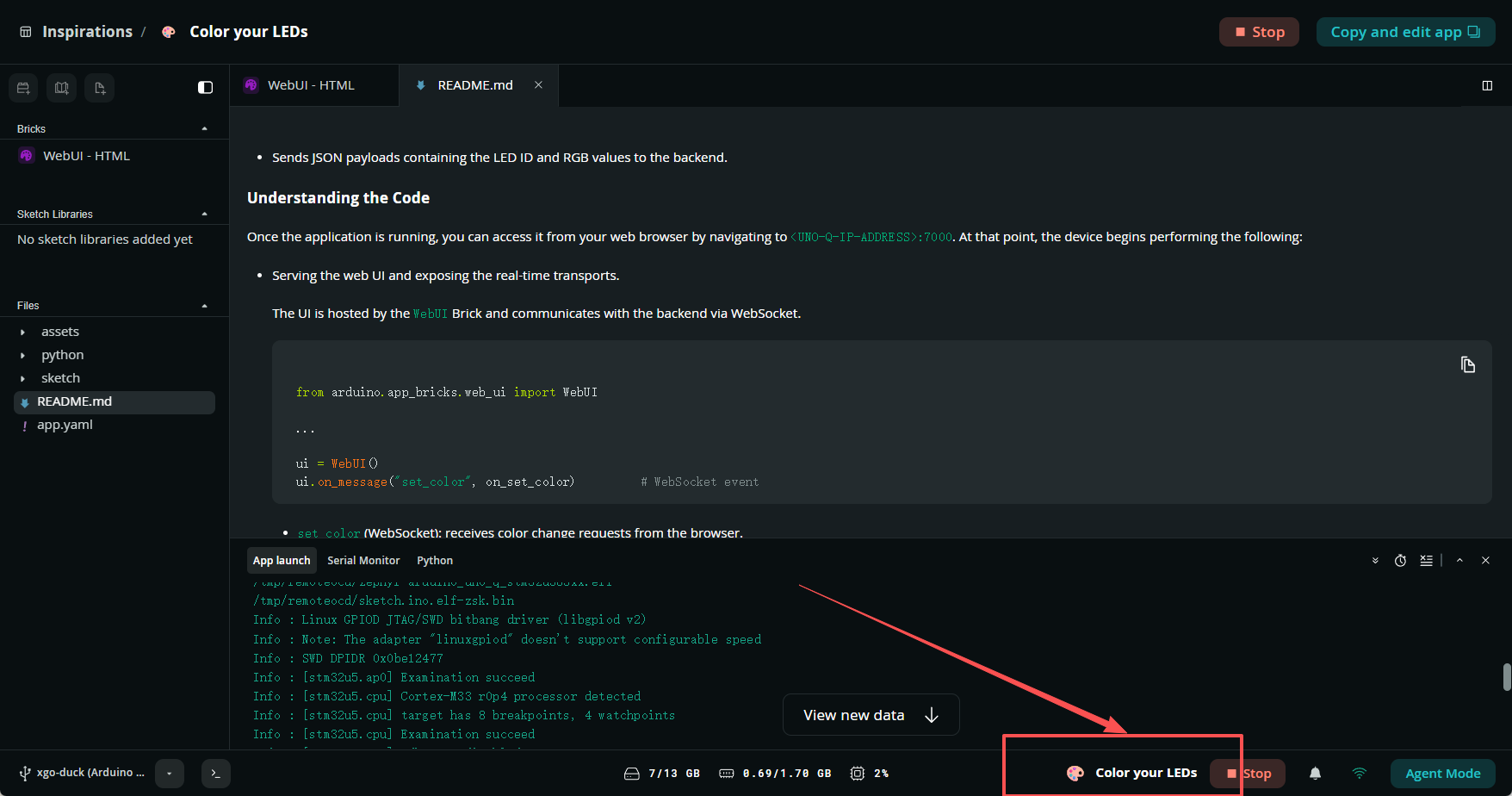
点击右上角的 Run(运行)。
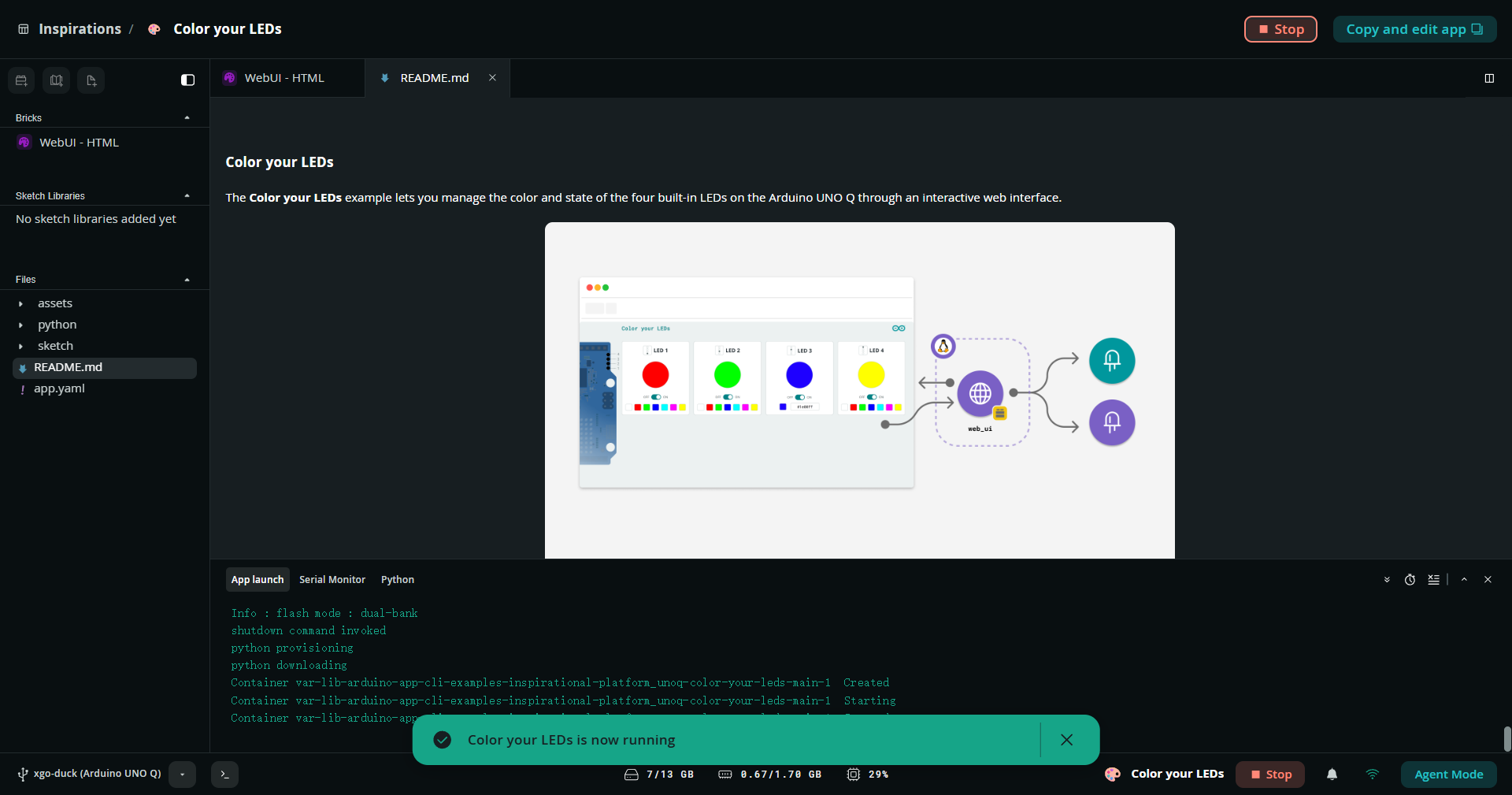
等待底部出现 Color your LEDs is now running,且右上角按钮变成 Stop。这表示 LED 示例已启动。
2.3 打开 LED 控制页#
点击 App Lab 底部状态栏中的 Color your LEDs,打开示例控制页面。
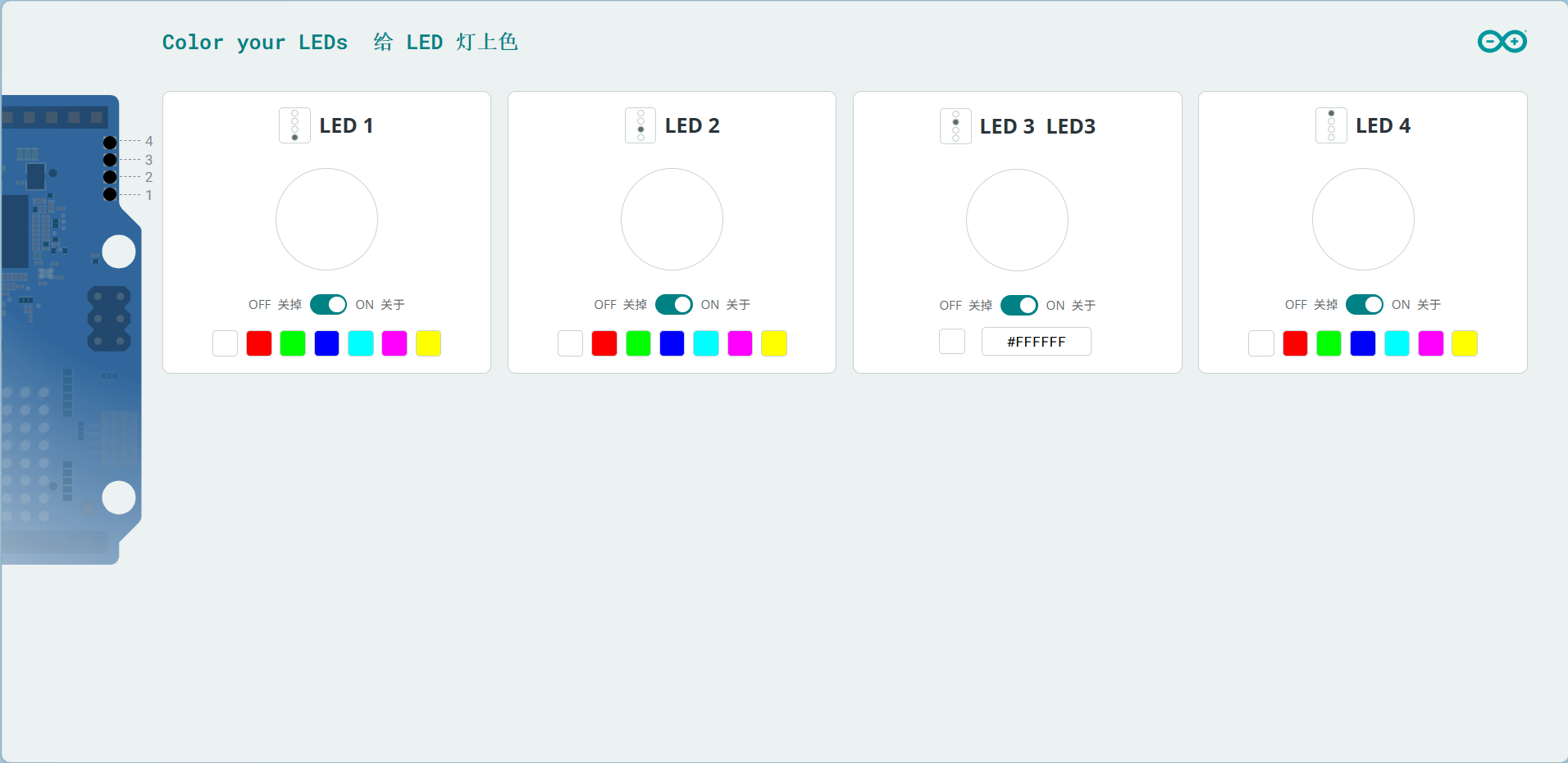
控制页显示 LED 1~LED 4。每一栏都有开关和颜色选择区域。
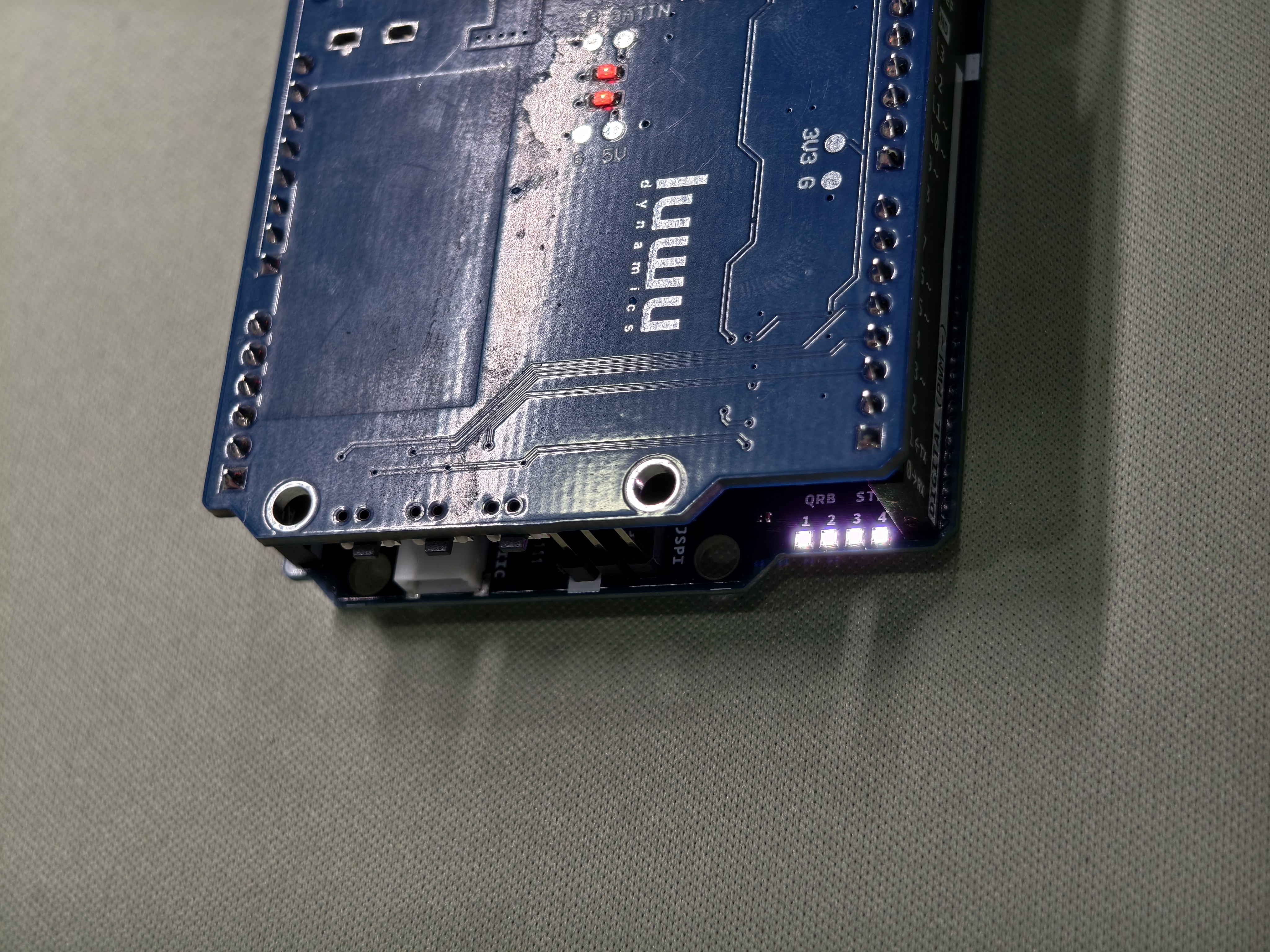
观察主板上标记为 1、2、3、4 的四颗 LED,确认实物灯亮起。
2.4 切换颜色,检查实物响应#
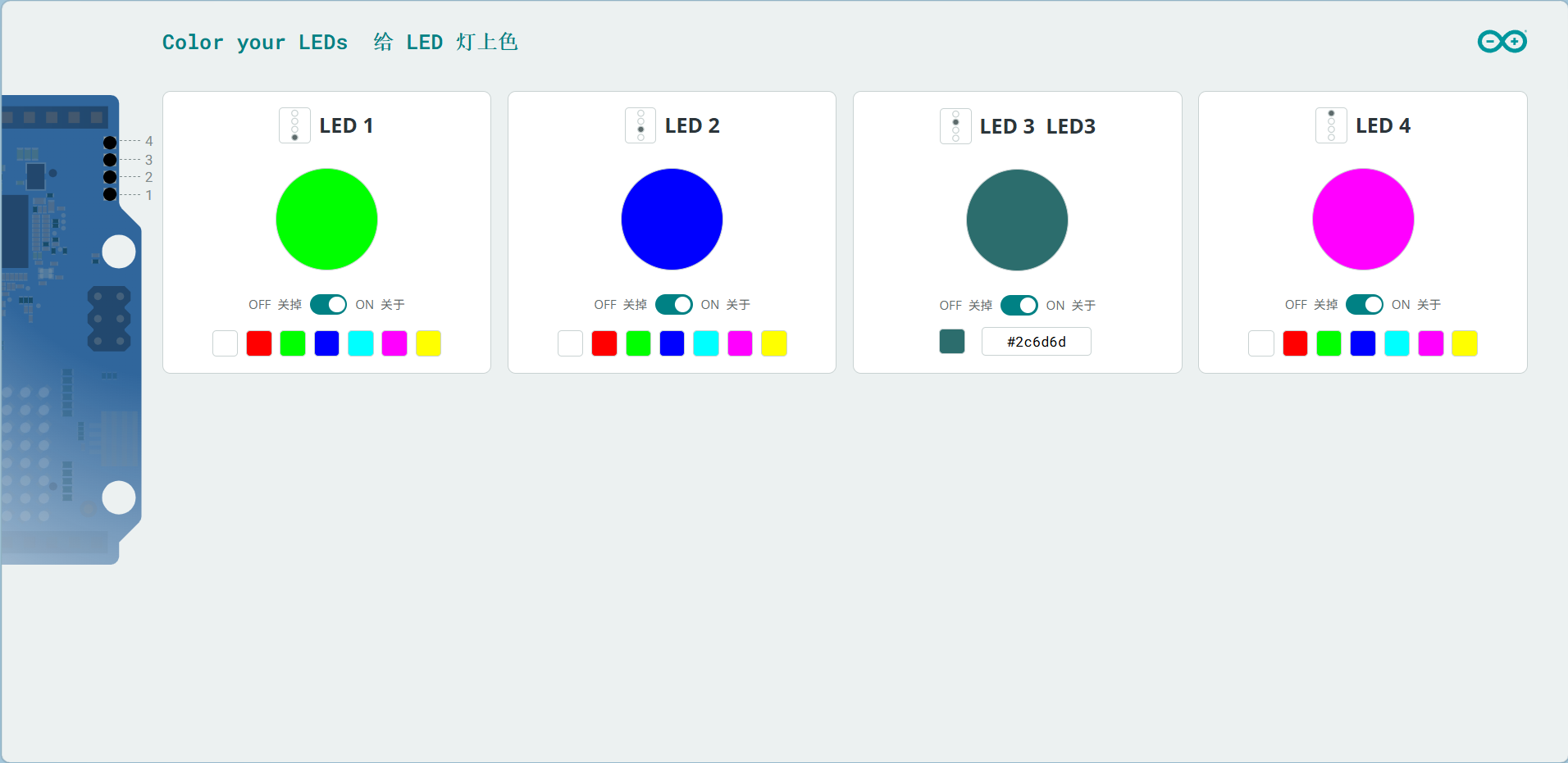
分别点击颜色选项,观察主板对应的 LED 是否随之变化。截图示例中,LED 1 选择绿色、LED 2 选择蓝色、LED 3 设置为 #2c6d6d、LED 4 选择品红色。也可以切换 ON / OFF,检查灯的开关响应。
对照下面的实物照片,确认对应编号的灯光会随操作变化。
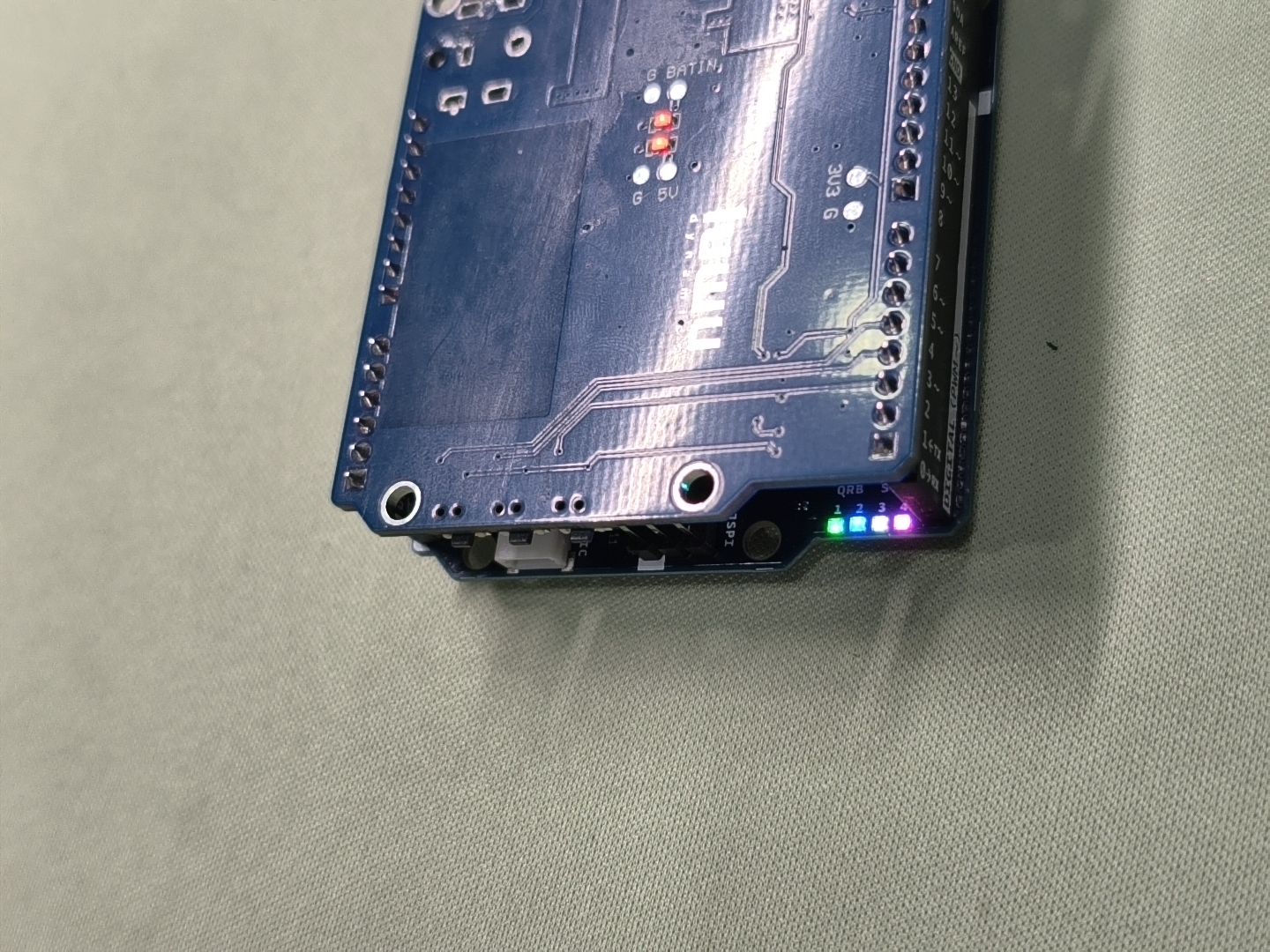
测试通过的判断:示例正常启动,控制页可以操作,实物 LED 能响应开关和颜色变化。这完成了主板的基础运行检查。
2.5 关闭 LED 示例#
测试完成后,可先在控制页将 LED 开关切到 OFF。返回 Arduino App Lab,点击右上角的 Stop(或底部状态栏的 Stop),停止 Color your LEDs 示例。
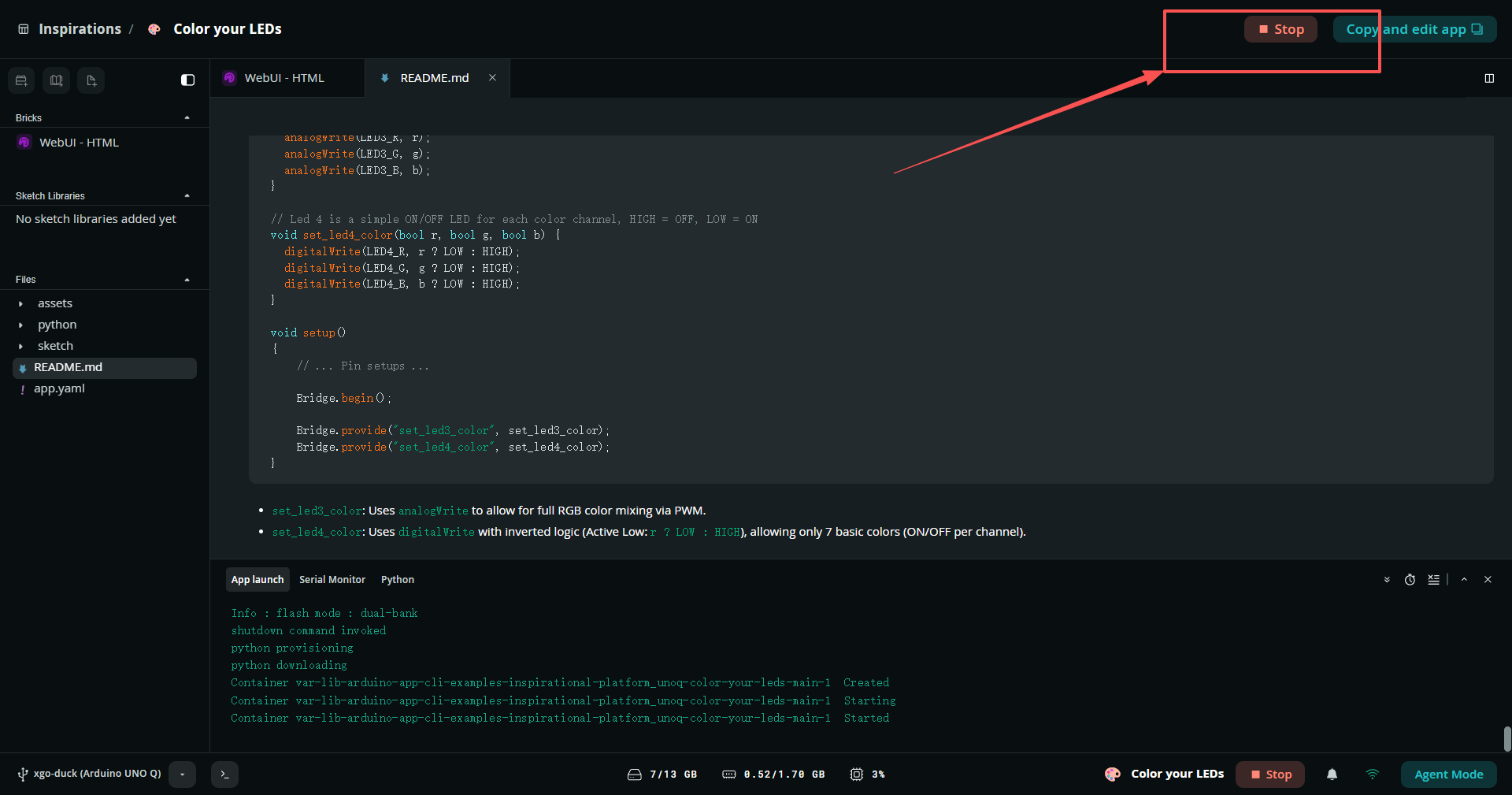
确认示例已停止、运行按钮恢复为 Run,再继续后面的步骤。
2.6 查看并记录 IP 地址#
点击 App Lab 右下角的 Wi-Fi 图标,打开 Network Info(网络信息)。
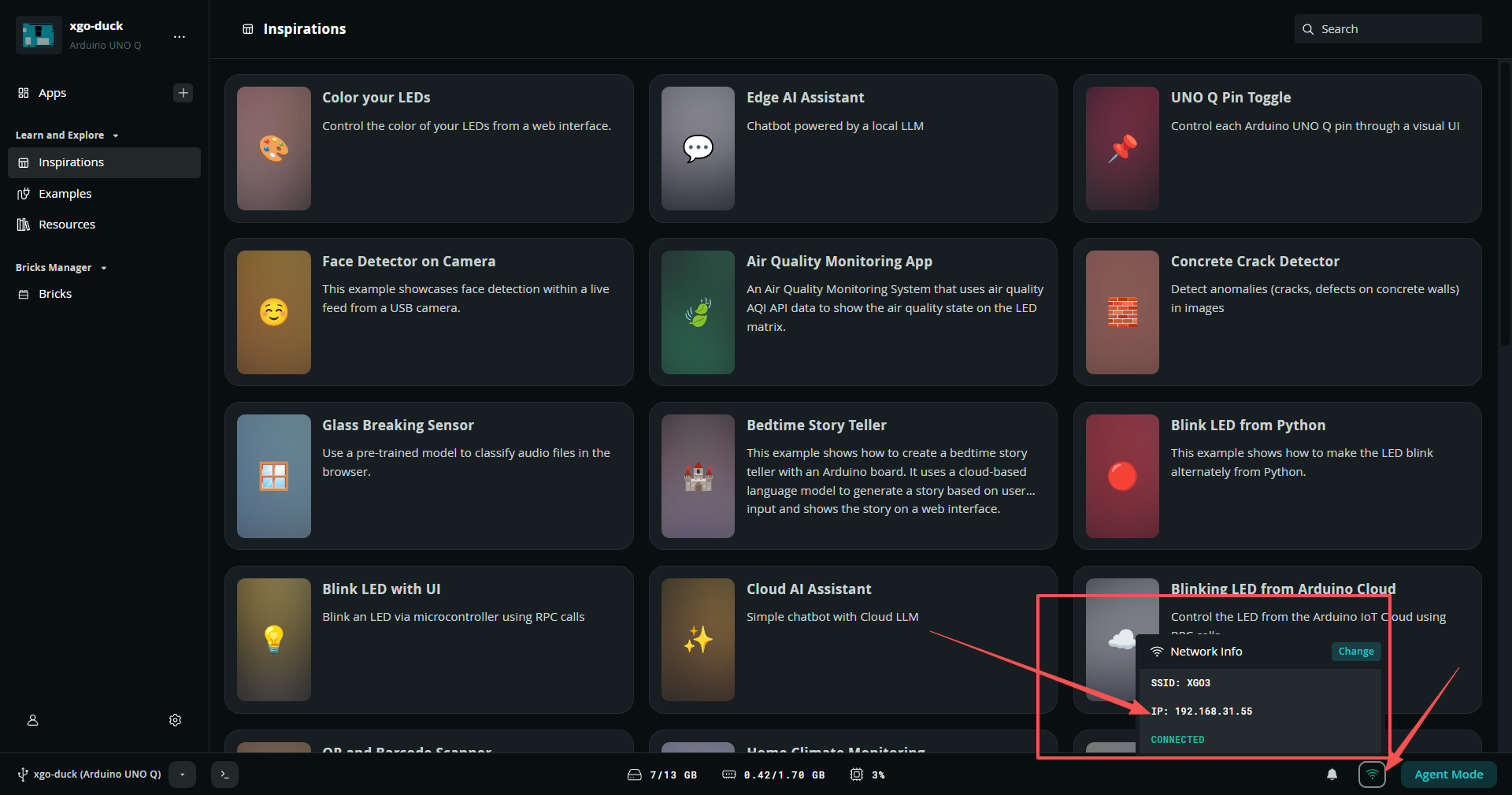
查看以下三项:
| 字段 | 需要确认的内容 | 截图示例 |
|---|---|---|
| SSID | 当前连接的 Wi-Fi 名称 | XGO3 |
| IP | Duck 在当前网络中的 IP 地址 | 192.168.31.55 |
| 状态 | 已连接网络 | CONNECTED |
记录你自己设备显示的 IP 地址。 192.168.31.55 只是截图示例,后续操作应使用当前设备的实际地址。
本步完成:LED 示例测试通过且已停止,Duck 的 Wi-Fi IP 地址已记录。