3.1 下载 App 压缩包#
点击下面的链接,把 ZIP 压缩包下载到电脑:
下载完成后保留 .zip 文件,接下来直接导入 App Lab。截图中的包名可能与下载后的文件名不同,请以你实际下载的 ZIP 为准。
3.2 在 App Lab 中导入 ZIP#
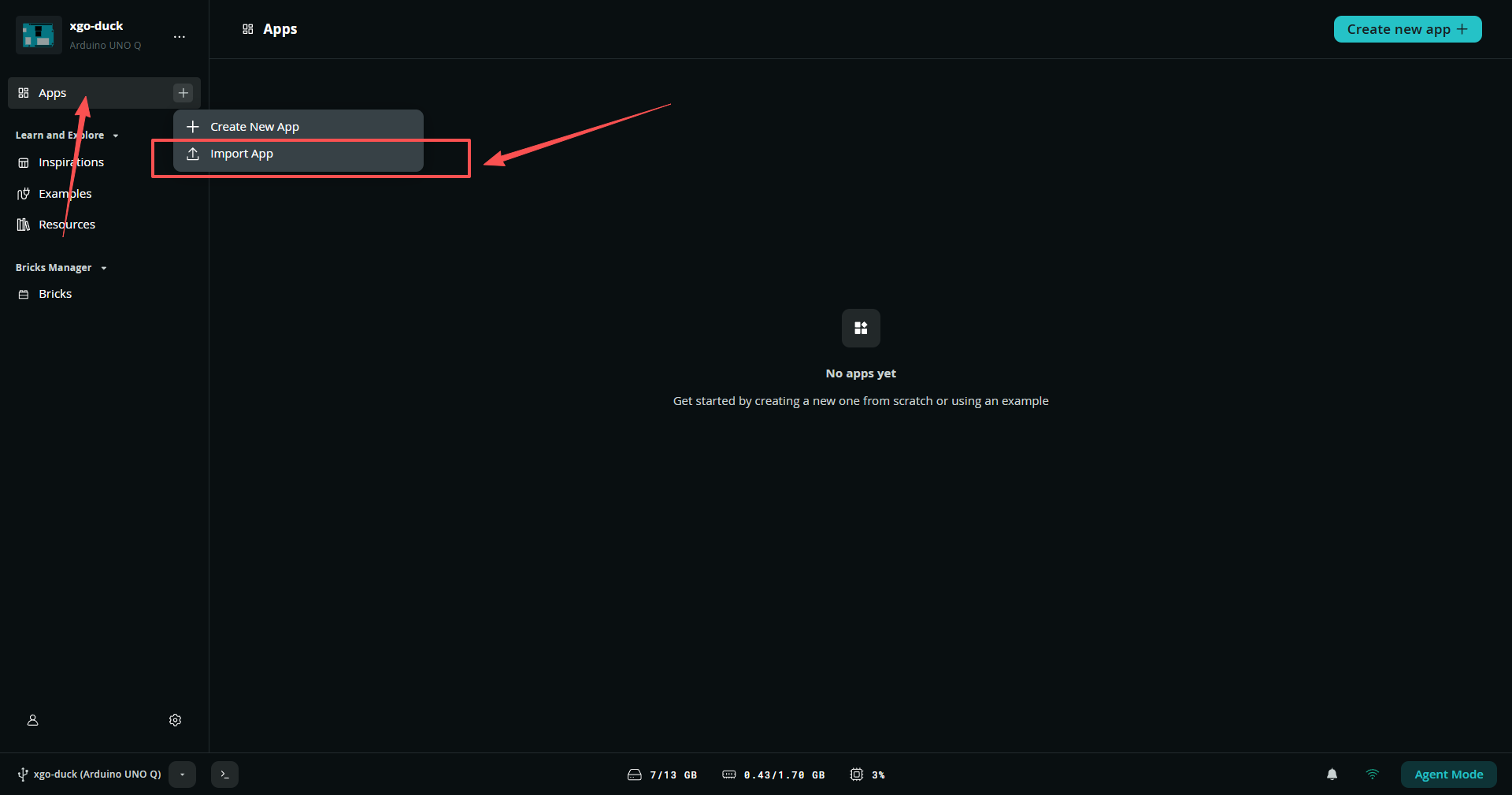
进入左侧 Apps,点击旁边的 +,选择 Import App(导入应用)。
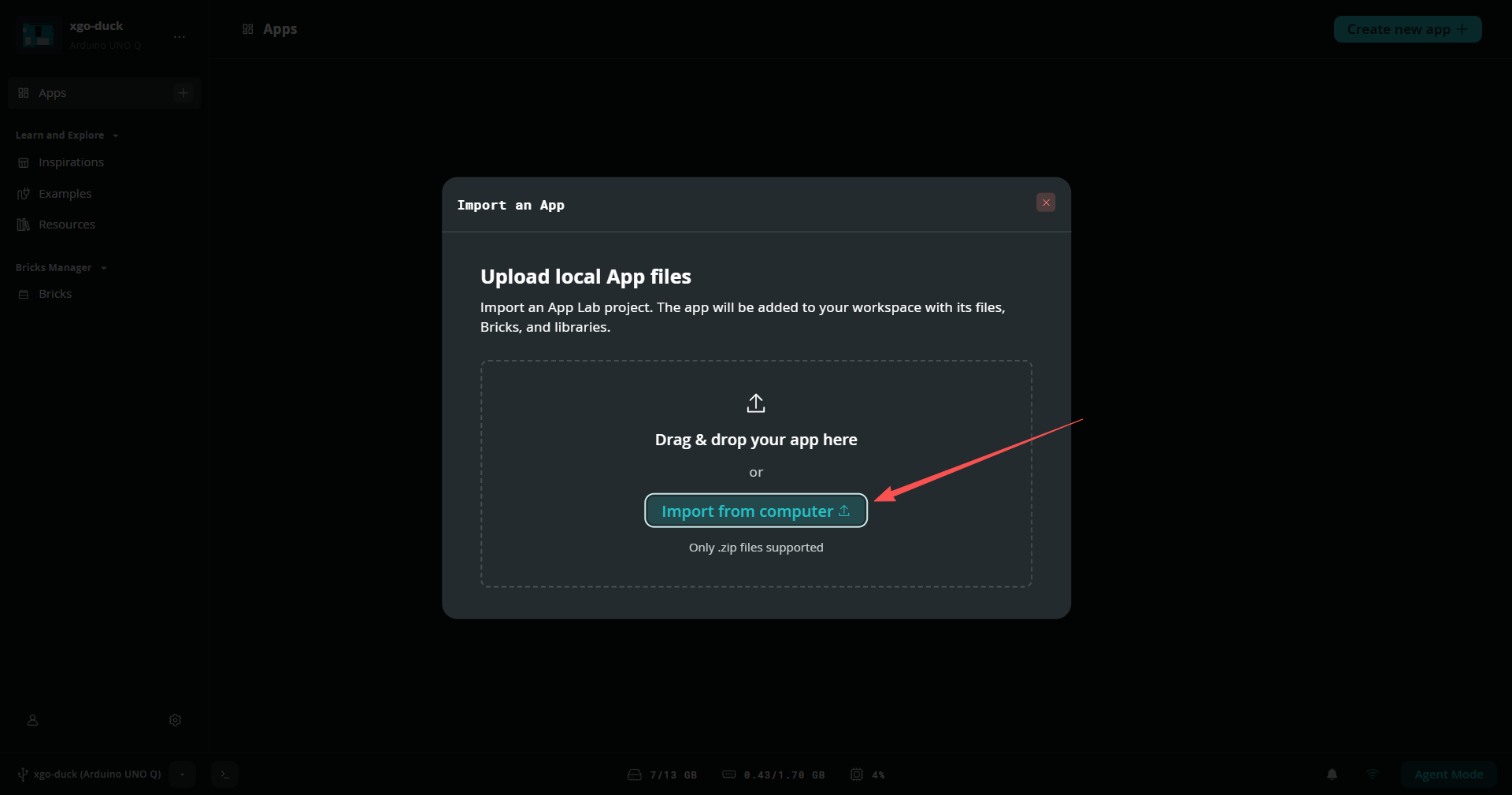
在 Import an App 窗口中,点击 Import from computer(从电脑导入)。
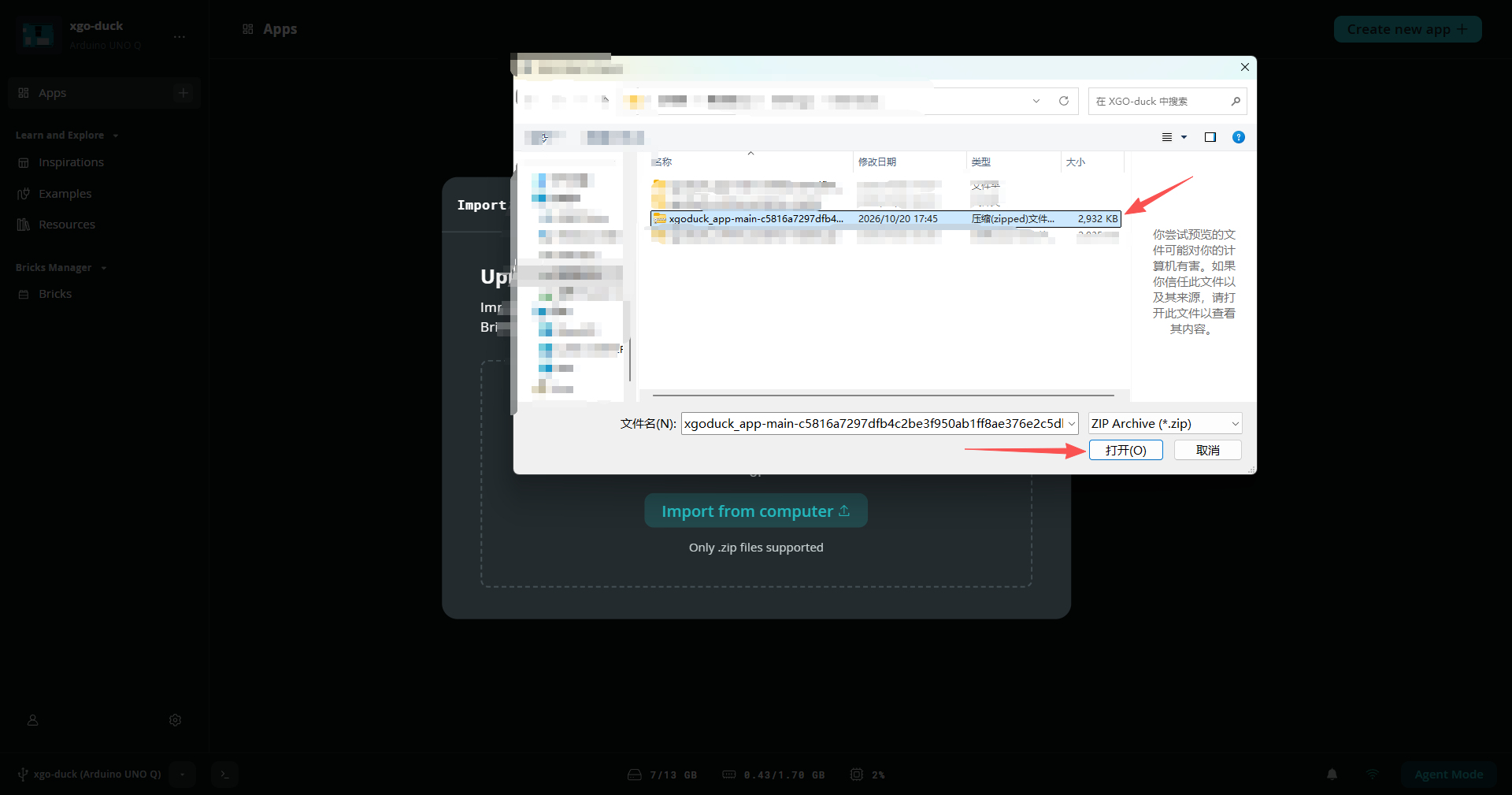
选择刚刚下载的 XGO Duck ZIP 文件,然后点击 打开,等待上传和导入完成。
3.3 进入 XGO Duck#
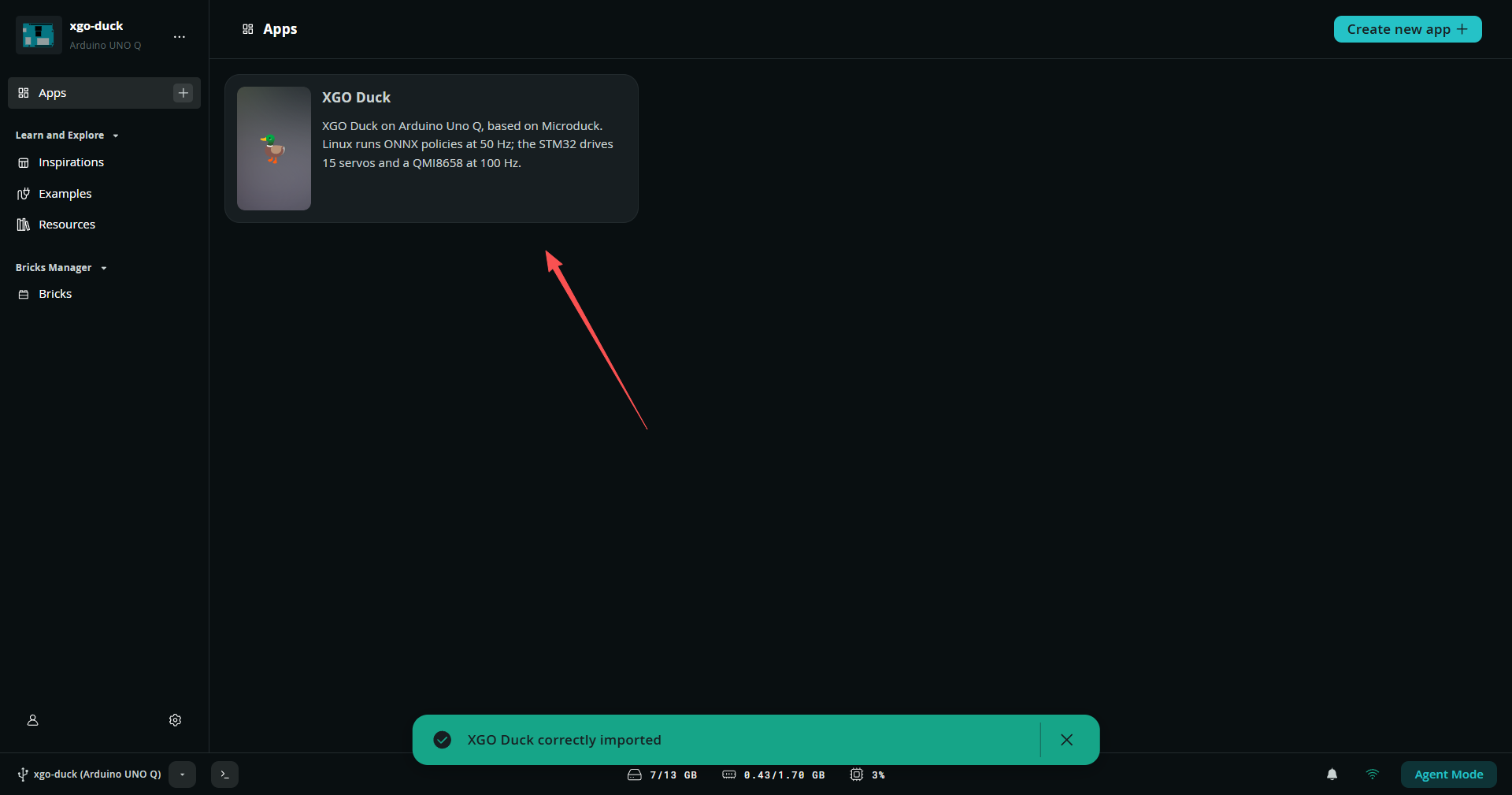
看到 XGO Duck correctly imported 提示后,在 Apps 列表中点击 XGO Duck 卡片进入应用。
3.4 运行一次初始化#
进入 XGO Duck 后,点击右上角的 Run,让 App Lab 下载并准备应用所需的依赖和开发板库。保持网络连接,等待这次初始化过程完成。
首次运行提示:如果 XGO Duck 控制页面显示
No MCU feedback. Servo setup is not ready.,这是正常现象。此时主控板与扩展板尚未建立通信,无需等待这条提示消失。第四步会说明如何准备 Bridge、设置路由通信,再次启动 XGO Duck。
初始化后,如果应用仍在运行,点击 Stop 停止,再继续第四步的终端配置。项目的首次配置说明也要求:开发板库下载好后,先停止应用,再执行 Bridge 准备脚本。
本步完成:XGO Duck 已导入,已运行一次初始化并准备好开发板库,应用处于停止状态。接下来进入终端配置并正式启动。